23 -- Inhaltsverzeichnis
Verfasst: Di 15. Sep 2015, 07:31
Ein Inhaltsverzeichnis ist nicht nur eine Orientierungshilfe sondern auch eine Übersicht des Inhaltes deines Projektes.
Nehmen wir an, du bastelst dir ein Kochbuch mit Umfang von 150 Seiten.
Als neugieriger Mensch möchte ich wissen, was ich mit dir denn alles Schönes kochen kann. Der Einband gibt zwar eine schlüssige Zusammenfassung darüber, was für ein toller Koch du bist, mit einem kurzen Blick in das Inhaltsverzeichnis sehe ich aber, was du zum Kochen anbietest.
Ein Inhaltsverzeichnis bastelst du ganz zum Schluss, wenn dein Projekt fertig ist, also wenn deine 150 Rezepte fertig geschrieben und mit Bilder bestückt sind.
Okay, für das Inhaltsverzeichnis benötigst du einen leeren Textrahmen.
Bei einem großen Projekt wie einem Kochbuch solltest du eine leere Seite an den Anfang des Projektes stellen und den Textrahmen dort einfügen. Es muss jedoch nicht notwendigerweise auf einer neuen leeren Seite eingefügt werden. Wenn du auf der 1. Seite deines Projektes noch Platz hast, kannst du es auch dort einfügen.
Ich habe da mal was vorbereitet - ein kleines Kochbuch über 6 Seiten.
1. Schritt: Anlegen des Textrahmens
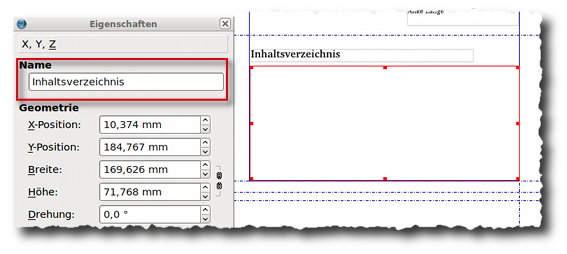
Auf der Startseite, unter der Überschrift ist noch Platz für ein Inhaltsverzeichnis. Der Textrahmen braucht einen aussagekräftigen Namen. Im Eigenschafteneditor überschreibst du hierzu den Namen "Text" mit einem aussagekräftigen Namen. Der Einfachheit halber habe ich ihn "Inhaltsverzeichnis" genannt.
Zweiter Schritt: Anlegen des Absatzstiles
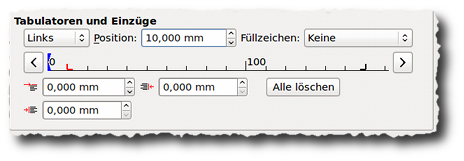
Als Nächstes legst du einen neuen Absatz-Stil für das Inhaltsverzeichnis an. Nenne ihn einfach "Inhalt".
Lege darin die Tabulatoreinstellungen fest:
1. Tabulator linksbündig, hier fängt der Text an
2. Tabulator rechtsbündig mit Füllzeichen für die Seitenzahl.
Dritter Schritt: Verzeichnis erstellen
Öffne das Menü Datei – Dokument einrichten.
Im nächsten Schritt indizierst du das Inhaltsverzeichnis. Öffne das Menü – Dokument einrichten. Wähle jetzt im Assistenten den Eintrag „Inhaltsverzeichnis“. Klicke auf Hinzufügen. Scribus fügt das Inhaltsverzeichnis hinzu. Im rechten Bereich wählst du nun die Angaben zu Textrahmen und Stilvorlage aus. Klicke erneut auf OK.

Vierter Schritt: das Verzeichnis erstellen
Nun beginne das Inhaltsverzeichnis mit Inhalt zu füllen. Aktiviere die erste Überschrift im Dokument. Klicke es mit rechter Maustaste an. Wähle den Eintrag: Attribut.
Aktiviere die nächste Überschrift in deinem Dokument und gehe auf die gleiche Weise vor. Wiederhole diesen Vorgang für alle Überschriften. Im Textrahmen „Inhaltsverzeichnis“ steht noch nichts, da die „Abfrage“ nun erst ausgeführt werden muss.
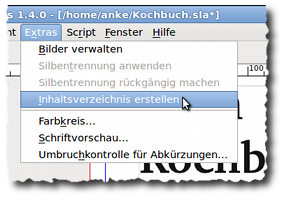
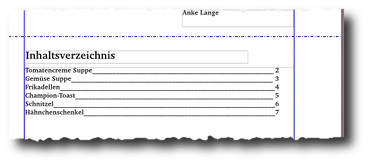
Rufe das Menü Extras – Inhaltsverzeichnis erstellen - auf. Die Abfrage wird nun durchgeführt und erstellt automatisch das Inhaltsverzeichnis.
Übung
Öffne deine Kochbuchvorlage aus der vorangegangenen Lektion. Füge auf deinen 6 Seiten jeweils ein Rezept ein mit Bild, Zutaten Liste und Kochbeschreibung (oder einfach mit Beispieltext). Gib jedem Rezept einen aussagekräftigen Namen, unter dem es im Inhaltsverzeichnis auch zu finden sein soll.
Füge zwei Seiten vor deiner 1. Seite ein.
1. Seite = Titelseite
2. Seite = Inhaltsverzeichnis
Füge deinem kleinen Kochbuch wie oben beschrieben ein Inhaltsverzeichnis hinzu.
Viel Spaß beim Nachbasteln!
Nehmen wir an, du bastelst dir ein Kochbuch mit Umfang von 150 Seiten.
Als neugieriger Mensch möchte ich wissen, was ich mit dir denn alles Schönes kochen kann. Der Einband gibt zwar eine schlüssige Zusammenfassung darüber, was für ein toller Koch du bist, mit einem kurzen Blick in das Inhaltsverzeichnis sehe ich aber, was du zum Kochen anbietest.
Ein Inhaltsverzeichnis bastelst du ganz zum Schluss, wenn dein Projekt fertig ist, also wenn deine 150 Rezepte fertig geschrieben und mit Bilder bestückt sind.
Okay, für das Inhaltsverzeichnis benötigst du einen leeren Textrahmen.
Bei einem großen Projekt wie einem Kochbuch solltest du eine leere Seite an den Anfang des Projektes stellen und den Textrahmen dort einfügen. Es muss jedoch nicht notwendigerweise auf einer neuen leeren Seite eingefügt werden. Wenn du auf der 1. Seite deines Projektes noch Platz hast, kannst du es auch dort einfügen.
Ich habe da mal was vorbereitet - ein kleines Kochbuch über 6 Seiten.
1. Schritt: Anlegen des Textrahmens
Auf der Startseite, unter der Überschrift ist noch Platz für ein Inhaltsverzeichnis. Der Textrahmen braucht einen aussagekräftigen Namen. Im Eigenschafteneditor überschreibst du hierzu den Namen "Text" mit einem aussagekräftigen Namen. Der Einfachheit halber habe ich ihn "Inhaltsverzeichnis" genannt.
Zweiter Schritt: Anlegen des Absatzstiles
Als Nächstes legst du einen neuen Absatz-Stil für das Inhaltsverzeichnis an. Nenne ihn einfach "Inhalt".
Lege darin die Tabulatoreinstellungen fest:
1. Tabulator linksbündig, hier fängt der Text an
2. Tabulator rechtsbündig mit Füllzeichen für die Seitenzahl.
Dritter Schritt: Verzeichnis erstellen
Öffne das Menü Datei – Dokument einrichten.
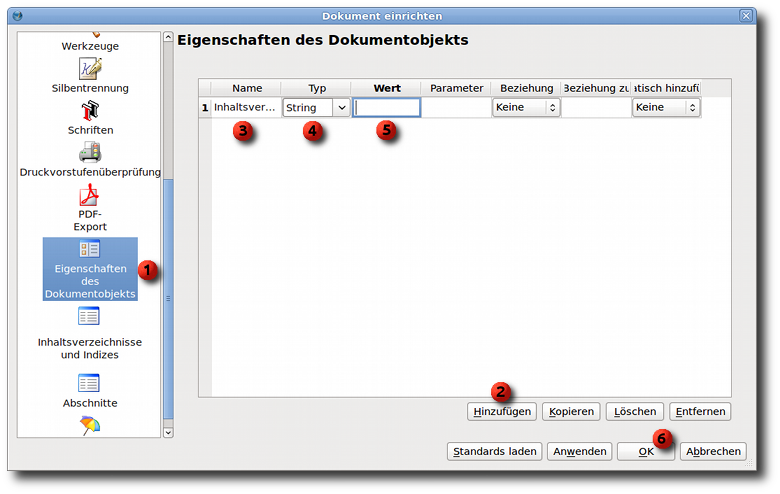
- Aktiviere im linken Bereich den Eintrag „Eigenschaften des Dokumentobjekts“.
- Das große Feld in der Mitte ist erst einmal leer. Klicke auf Hinzufügen um dem Dokumentobjekt eine Eigenschaft hinzuzufügen.
- Schreibe den Namen des Textrahmens hinein: Inhaltsverzeichnis
- Als Typ wählst du String, da es sich um einen Text handelt, der hier eingefügt werden soll.
- In das Feld Wert klickst du nur hinein, um den Cursor dort zu platzieren.
- Klicke auf OK, um den Assistenten zu schließen.
Im nächsten Schritt indizierst du das Inhaltsverzeichnis. Öffne das Menü – Dokument einrichten. Wähle jetzt im Assistenten den Eintrag „Inhaltsverzeichnis“. Klicke auf Hinzufügen. Scribus fügt das Inhaltsverzeichnis hinzu. Im rechten Bereich wählst du nun die Angaben zu Textrahmen und Stilvorlage aus. Klicke erneut auf OK.
Vierter Schritt: das Verzeichnis erstellen
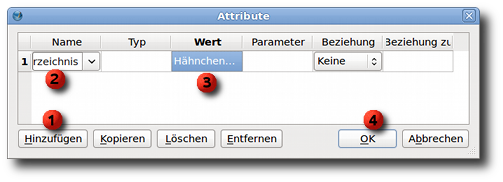
Nun beginne das Inhaltsverzeichnis mit Inhalt zu füllen. Aktiviere die erste Überschrift im Dokument. Klicke es mit rechter Maustaste an. Wähle den Eintrag: Attribut.
- Klicke auf Hinzufügen.
- Wähle in der Liste im Namensfeld das Inhaltsverzeichnis aus.
- Im Wert schreibst du den Namen der Überschrift.
- Schließe den Assistenten mit OK
Aktiviere die nächste Überschrift in deinem Dokument und gehe auf die gleiche Weise vor. Wiederhole diesen Vorgang für alle Überschriften. Im Textrahmen „Inhaltsverzeichnis“ steht noch nichts, da die „Abfrage“ nun erst ausgeführt werden muss.
Rufe das Menü Extras – Inhaltsverzeichnis erstellen - auf. Die Abfrage wird nun durchgeführt und erstellt automatisch das Inhaltsverzeichnis.
Übung
Öffne deine Kochbuchvorlage aus der vorangegangenen Lektion. Füge auf deinen 6 Seiten jeweils ein Rezept ein mit Bild, Zutaten Liste und Kochbeschreibung (oder einfach mit Beispieltext). Gib jedem Rezept einen aussagekräftigen Namen, unter dem es im Inhaltsverzeichnis auch zu finden sein soll.
Füge zwei Seiten vor deiner 1. Seite ein.
1. Seite = Titelseite
2. Seite = Inhaltsverzeichnis
Füge deinem kleinen Kochbuch wie oben beschrieben ein Inhaltsverzeichnis hinzu.
Viel Spaß beim Nachbasteln!


 Das Backbuch ist sehr schön geworden. Ich hoffe es bekommt in deiner Küche einen Ehrenplatz.