21 -- Arbeiten mit Ebenen
Verfasst: Di 15. Sep 2015, 07:30
Bislang hast du die Inhalte auf deiner Seite übereinander gelegt, also gestapelt. Es ist jedoch ein viel professionelleres und einfacheres Arbeiten, wenn man die Inhalte auf mehrere Ebenen verteilt.
Arbeitest du z.B. an einem Flyer, der häufig aktualisiert wird, möchtest du nicht, dass jemand versehentlich die Hintergrundgrafiken verschiebt, die du mühevoll auf dem Flyer platziert hast.
Die Lösung wäre, den Hintergrund und den Text über Ebenen voneinander zu trennen.
Über Menü Fenster - Ebenen öffnest du den Ebenendialog in Scribus:

Die vielen kleinen Knöpfe und Einstellungen bieten dir eine umfangreiche Auswahl von Funktionen:
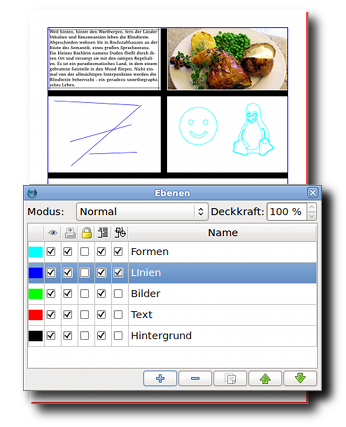
Wenn man ein neues Projekt erstellen möchte, macht man sich Gedanken darüber, was mit dem Layout geschehen soll. Wenn es ein sehr umfangreiches Projekt ist, legt man die Fotos auf eine extra Ebene, so dass man sie bei Bedarf ausblenden kann oder beim Drucken nicht immer mit drucken muss, um Tinte zu sparen.
Die einzelnen Objekte kann man auch noch im Nachhinein auf eine andere Ebene verschieben.
Übung
Übungsdateien
Öffne das Dokument krabbenfischer.sla im Übungsordner. Um Ebenen anzulegen, öffnest du über das Menü Fenster – Ebenen den Ebenendialog.
Der Ebenendialog zeigt immer eine Ebene an – die Hintergrundebene. Auf dieser Ebene hast du bislang immer dein ganzes Layout erstellt.
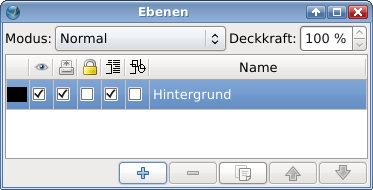
Im Ebenendialog kannst du weitere Ebenen hinzufügen. Klicke dafür auf das erste Symbol am unteren Rand. „Ebene Hinzufügen“. Scribus fügt eine neue Ebene ein. Klicke doppelt auf das Feld, in dem der Name der Ebene steht und gib der Ebene einen aussagekräftigen Namen wie z.B. Grafiken.
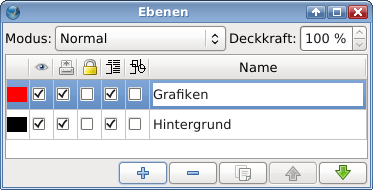
Füge eine weitere Ebene hinzu mit dem Namen "Text". Für dieses Dokument benötigst du keine weiteren Ebenen, da es nur aus Text und Grafiken besteht.
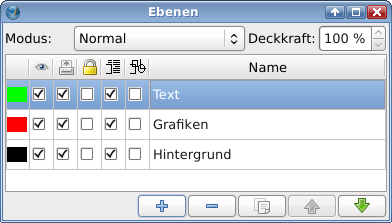
Jetzt verteilst du die Objekte auf die entsprechende Ebene. Zuerst aktivierst du im Ebenen-Fenster wieder die Hintergrundebene.
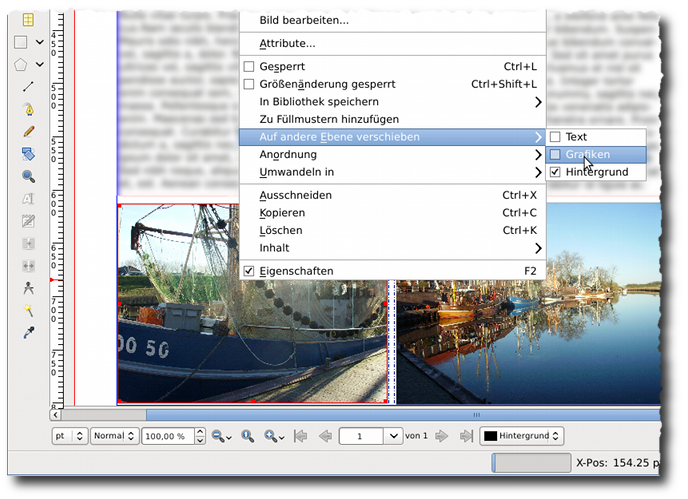
Im Dokument klickst du nun mit rechter Maustaste auf eines der Bilder. Über das Kontextmenü wählst du den Eintrag „Auf andere Ebene verschieben - Grafiken". Verschiebe auf diese Weise alle anderen Bilder ebenfalls auf die Ebene "Grafiken".
Verschiebe auf die gleiche Weise den Textrahmen auf die Text-Ebene.

Achtung! Der Hummer ist in die Textebene eingearbeitet. Eine Form befindet sich unter dem Hummer. Diese Form muss mit auf die Textebene um den Text weiterhin um den Hummer fließen zu lassen.
Die Vektorgrafik des Hummers verschiebst du auf die Grafiken-Ebene.
Bei großen Projekten wie z.B. Katalogen oder Zeitschriften ist es wichtig, die Grafiken auf eine extra Ebene auszulagern. Beim Bearbeiten des Layouts oder der Texte wird die Grafiken-Ebene einfach deaktiviert, um den Speicher für die Textdateien frei zu halten.
Arbeitest du z.B. an einem Flyer, der häufig aktualisiert wird, möchtest du nicht, dass jemand versehentlich die Hintergrundgrafiken verschiebt, die du mühevoll auf dem Flyer platziert hast.
Die Lösung wäre, den Hintergrund und den Text über Ebenen voneinander zu trennen.
Über Menü Fenster - Ebenen öffnest du den Ebenendialog in Scribus:
Die vielen kleinen Knöpfe und Einstellungen bieten dir eine umfangreiche Auswahl von Funktionen:
- Name der Ebene
Mit einem Doppelklick auf den Namen kannst du ihn editieren. - Modus
Scribus bietet dir die Möglichkeit, mit Farbmodi dein Projekt zu bearbeiten. Je nach Modus werden die Farben der aktiven Ebene mit der darunterliegenden Ebene vermischt. - Deckkraft
Hier kannst du die Deckkraft der Ebene einstellen - Ebene hinzufügen
mit einem Klick auf das Plus-Zeichen fügst du eine Ebene zu deinem Projekt hinzu. - Ebene löschen
mit dem Minuszeichen kannst du eine Ebene aus deinem Projekt löschen - Duplizieren
Über das Duplizieren-Symbol kannst du die aktive Ebene kopieren. - Hinauf
Hast du mehrere Ebenen, kannst du über die Pfeile hinauf und - Hinunter
die Position im Ebenenstabel verändern. - Farbkennung
Jede Ebene hat eine farbliche Kennung, die du über einen Doppelklick ändern kannst. - Sichtbar
Über diese Option kannst du eine ganze Ebene ausblenden und wieder einblenden - Druckbar
Ob eine Ebene mit gedruckt werden soll, kannst du über diese Option einstellen. - Sperren
Ist diese Option aktiv, können die Objekte auf der Ebene nicht mehr bearbeitet werden - Text umfließen
Ist diese Option aktiv, kann der Text eine Grafik aus der Ebene darunter umfließen. - Umrissmodus
Ist diese Option aktiv, werden die Objekte auf der Ebene nur noch mit ihrem Umriss angezeigt. Dabei wird die Ladezeit in der Bearbeitungsphase eines Projektes beschleunigt.
Wenn man ein neues Projekt erstellen möchte, macht man sich Gedanken darüber, was mit dem Layout geschehen soll. Wenn es ein sehr umfangreiches Projekt ist, legt man die Fotos auf eine extra Ebene, so dass man sie bei Bedarf ausblenden kann oder beim Drucken nicht immer mit drucken muss, um Tinte zu sparen.
- Hintergrundebene
für alle Hintergrundobjekte und Grafiken, die zum Layout gehören. - Grafikenebene
für alle Grafiken und Fotos, die zum Inhalt gehören. - Textebene
für alle Texte und Textrahmen
Die einzelnen Objekte kann man auch noch im Nachhinein auf eine andere Ebene verschieben.
Übung
Übungsdateien
Öffne das Dokument krabbenfischer.sla im Übungsordner. Um Ebenen anzulegen, öffnest du über das Menü Fenster – Ebenen den Ebenendialog.
Der Ebenendialog zeigt immer eine Ebene an – die Hintergrundebene. Auf dieser Ebene hast du bislang immer dein ganzes Layout erstellt.
Im Ebenendialog kannst du weitere Ebenen hinzufügen. Klicke dafür auf das erste Symbol am unteren Rand. „Ebene Hinzufügen“. Scribus fügt eine neue Ebene ein. Klicke doppelt auf das Feld, in dem der Name der Ebene steht und gib der Ebene einen aussagekräftigen Namen wie z.B. Grafiken.
Füge eine weitere Ebene hinzu mit dem Namen "Text". Für dieses Dokument benötigst du keine weiteren Ebenen, da es nur aus Text und Grafiken besteht.
Jetzt verteilst du die Objekte auf die entsprechende Ebene. Zuerst aktivierst du im Ebenen-Fenster wieder die Hintergrundebene.
Im Dokument klickst du nun mit rechter Maustaste auf eines der Bilder. Über das Kontextmenü wählst du den Eintrag „Auf andere Ebene verschieben - Grafiken". Verschiebe auf diese Weise alle anderen Bilder ebenfalls auf die Ebene "Grafiken".
Verschiebe auf die gleiche Weise den Textrahmen auf die Text-Ebene.
Achtung! Der Hummer ist in die Textebene eingearbeitet. Eine Form befindet sich unter dem Hummer. Diese Form muss mit auf die Textebene um den Text weiterhin um den Hummer fließen zu lassen.
Bei großen Projekten wie z.B. Katalogen oder Zeitschriften ist es wichtig, die Grafiken auf eine extra Ebene auszulagern. Beim Bearbeiten des Layouts oder der Texte wird die Grafiken-Ebene einfach deaktiviert, um den Speicher für die Textdateien frei zu halten.