Um nun eigene Vektorgrafiken zu erstellen, kombinierst du die Standardformen, verformst sie, färbst sie ein und gruppierst sie zu einer Grafik. Beim Kombinieren legst du die Formen übereinander. Versuchen wir es einmal mit einer einfachen Form, einem Pilz:
Öffne ein neues, leeres Dokument. Größe A5, Querformat, Standardrandeinstellung, Größe in cm.

Als erstes gestalten wir die Kappe des Pilzes. Aktiviere die Standardform Ellipse und ziehe eine breite Ellipse auf. Die Ellipse ist weiß mit schwarzem Rand. Du kannst sie sofort einfärben.
Ich habe die Farbpalette Libre-Farbpalette aktiviert und meine Pilzkappe über das Eigenschaftenfenster (F2) eingefärbt.
Öffne ein zweite Ellipse, die den Stiel bildet und färbe den Stiel in einem hellen Ton ein.
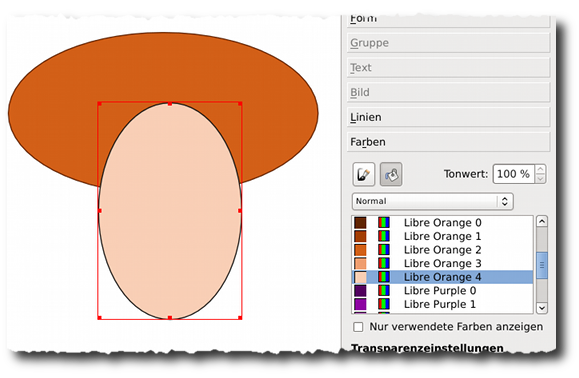
Jede Ellipse für sich bildet eine eigene Ebene, die du im Ebenenstapel an unterschiedliche Position setzen kannst. Über Menü Objekt - Anordnung kannst du die aktive Ebene im Ebenenstapel nach vorne oder hinten verschieben. Alternativ findest du den gleichen Befehl im Kontextmenü.
Aktivierst du die Stiel-Ellipse, wählst du Anordnung - Weiter nach hinten, um den Stiel unter die Kappe zu legen.

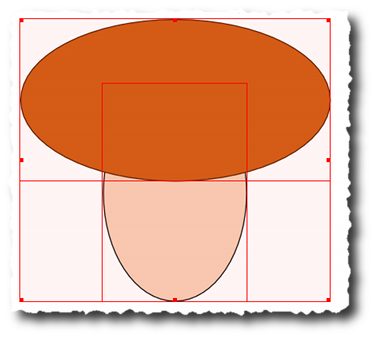
Um die Ebenen zusammen zu halten, so dass sie nicht versehentlich auseinander gezogen werden, markierst du beide Ebenen. Ziehe dazu mit der Maus um beide Objekte. Die markierten Ebenen werden mit einem roten Rahmen und einer leicht rosa Füllung angezeigt. Über Menü Objekt - Gruppieren bzw. Rechtsklick Kontext-Menü - Gruppieren fasst du die Objektebenen zusammen.
Sind die Ebenen gruppiert, werden sie wie eine angezeigt, wobei die einzelnen roten Rahmen verschwinden und nur noch ein Rahmen um die gesamte Vektorgrafik angezeigt wird.
Um dem Pilz noch einen kleinen Schatten hinzuzufügen, öffnest du eine weitere Ellipse und legst sie um den Fuß des Pilzes. Diese Ellipse füllst du mit schwarz, setzt die Deckkraft auf 20% und entfernst den Rand. Über Anordnung setzt du den Schatten in den Hintergrund, markierst wieder alles und gruppierst deine Grafik.
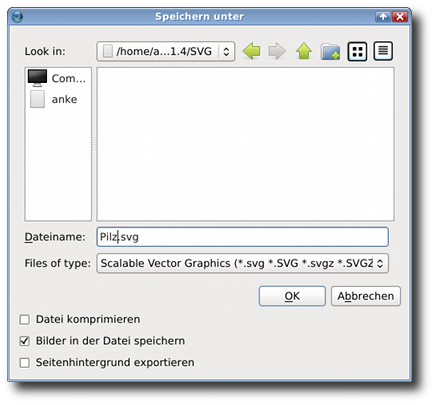
Über Menü Datei - Exportieren - als SVG speichern, speicherst du deine Grafik. Die SVG-Grafik kannst du mit Scribus wieder in ein Dokument importieren oder mit GIMP oder Inkskape öffnen, um sie weiter zu bearbeiten oder in eine andere Grafik zu integrieren.
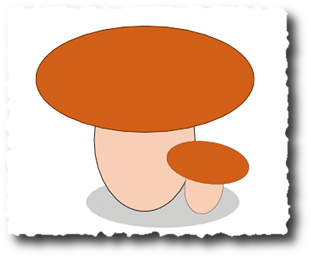
Gehen wir zurück zu unserem Pilz. Nur selten steht ein einzelner Pilz im Wald. Meistens findet man sie als Gruppen in verschiedenen Größen. Um so eine Gruppe zu gestalten, musst du nicht jeden Pilz neu basteln. Aktiviere deinen Pilz und löse die Gruppe wieder auf, so dass der Pilz vom Schatten getrennt ist.
Aktiviere den Pilz und wähle im Menü Objekt - Duplizieren. Der einzelne Pilz wird dupliziert und du kannst ihn in der Größe verändern. Das geht mit der Maus, indem du eine Ecke mit gedrückter linker Maustaste ziehst oder zusammen schiebst. Auch über das Eigenschaftenfenster kannst du die Größe über Höhe und Breite einstellen.
Über Drehen, wählst du eine Ecke aus, über die du den Pilz etwas drehen möchtest. Der Pilz dreht sich innerhalb des Gruppenfensters.
.
Um einen weiteren Pilz zu bekommen dupliziert du den Pilz über Objekt duplizieren oder Objekt - Mehrfach duplizieren um eine ganze Familie zu bekommen. Damit die Pilz-Kopien nicht alle direkt übereinander liegen, kannst du neben der Anzahl der Kopien im Assistenten auch einen kleinen Abstand einstellen.
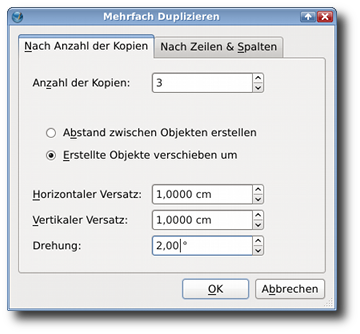
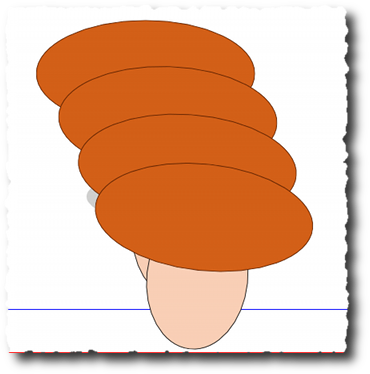
Jetzt kannst du jeden einzelnen Pilz in der Größe bearbeiten und ihn über Anordnung im Ebenenstapel anordnen.
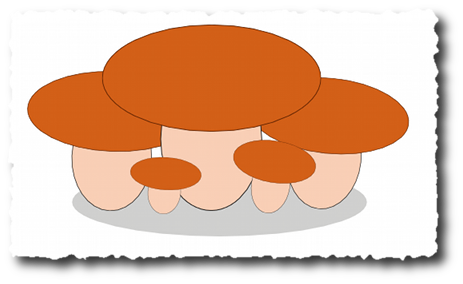
Zum Schluss aktivierst du den Schatten und vergrößerst ihn, so dass er unter alle Pilze passt. Markiere alle Pilze und gruppiere die Ebenen zu einer Grafik. Exportiere sie anschließend als SVG.
Übungen
Übung 1
Der Pilz war doch einfach oder? Gut, dann basteln wir als nächstes einen Marienkäfer

Öffne erneut ein Dokument im A5-Format mit den oben beschriebenen Einstellungen.
Aktiviere die Standardform Halbkreis. Markiere einen Käferflügel auf dem Bild. Fülle ihn mit Rot. In der Libre-Farbpalette gibt es kein Rot. Deshalb habe ich diese Farbe im Vollton und im dunklen Farbton angelegt.
Markiere anschließend einen Punkt mit der Standardform Ellipse. Fülle den Punkt mit Schwarz und dupliziere ihn mehrfach. Verteile die Punkte auf dem Flügel.
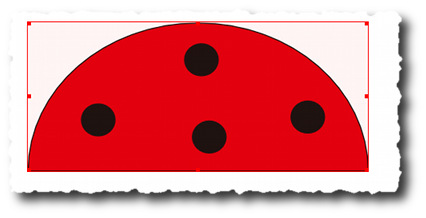
Gruppiere die Grafiken. Dupliziere sie einmal und spiegele sie vertikal. Die Einstellung findest du im Eigenschaftenfenster XYZ :hspiegeln: Ordne den zweiten Flügel unter dem ersten an.
Aktiviere die Standardform Halbkreis rund nach rechts und platziere sie als Kopf am rechten Ende des Käfers. Fülle die Form mit Schwarz.
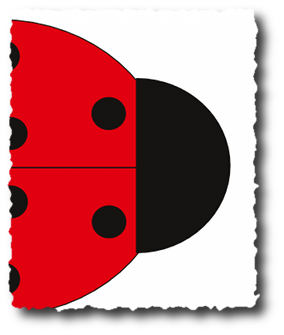
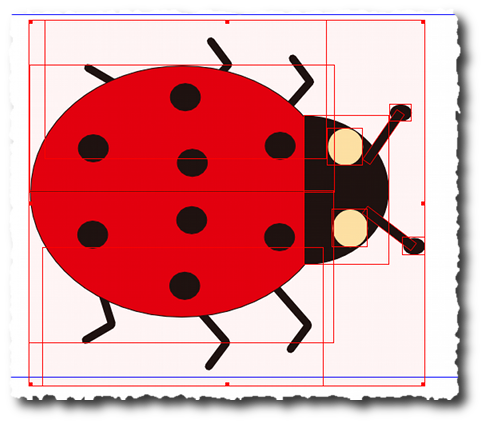
Aktiviere das Linien-Tool und gestalte die Fühler. Schiebe sie unter den Kopf. An den Enden fügst du jeweils einen kleinen Kreis.
Forme auch die Beine des Käfers aus zusammengesetzten Linien.
Markiere zum Schluss den gesamten Käfer und gruppiere alle Grafiken. Exportiere den Käfer als SVG.
Übung 2
Okay, der Käfer war nicht wirklich schwierig oder? Gut, dann basteln wir als nächstes eine Margaritenblüte.
Öffne erneut ein A5 Dokument mit Standardeinstellung. Gestalte mit der Ellipsen-Standardform ein Blütenblatt. Fülle die Form mit Weiß und die Linie mit Schwarz.
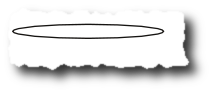
Dupliziere die Ebene und drehe sie. Ordne Sie neben dein erstes Blütenblatt an. Dupliziere so weitere Blütenblätter und ordne sie im Viertelkreis an. Gruppiere die Blütenblätter und dupliziere sie. Drehe die Kopie um 90°. Gruppiere beide Gruppen und dupliziere sie. Spiegele nun die Kopie vertikal und ordne sie an die erste Hälfte der Blüte an. Zum Schluss ziehst du noch einen Kreis auf, den du mit Orange füllst. Er bildet die Mitte der Blüte.
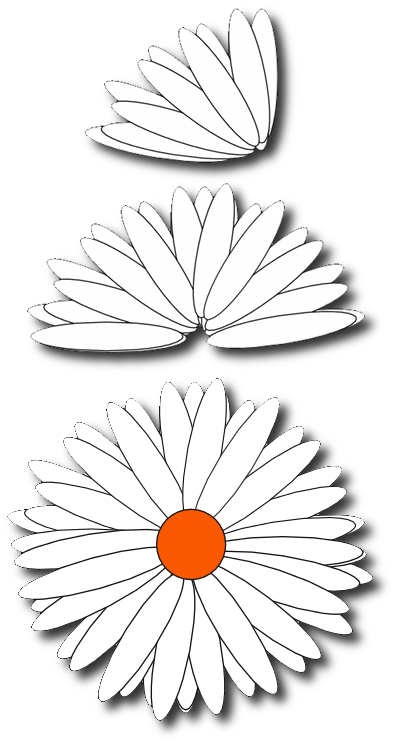
Fertig ist die Blüte.
Auch diese Blüte kannst du wieder gruppieren und damit eine Blumenwiese gestalten
Viel Spaß beim Nachbasteln