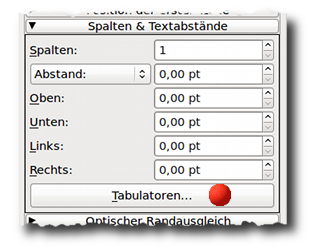
Zunächst legst du einen Textrahmen für deine Liste an. Rufe anschließend den Tabulator-Assistenten über das Eigenschaften-Fenster im Register Text auf. Klicke auf die Schaltfläche „Tabulator“.
Vergrößere das Fenster so weit, dass das Lineal die gesamte Breite der Seite anzeigt.
Um nun einen Tabulator anzulegen, klicke mit der linken Maustaste in das Lineal. Es wird ein roter Haken angezeigt.
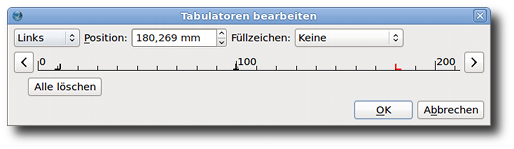
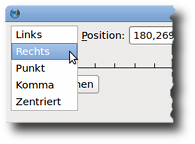
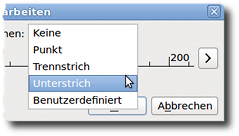
Links neben dem Lineal wird die Richtung des Tabulators angezeigt. Um die Ausrichtung des Tabulators zu ändern, klicke auf das kleine Dreieck, um das Drop-Down-Feld zu öffnen.
Neben der Ausrichtung wird die genaue Position des Tabulators angezeigt.
Daneben findest du eine Auswahl für Füllzeichen. Die Einstellungen für Ausrichtung und Füllzeichen beziehen sich immer auf den gerade aktiven – rot angezeigten – Tabulator.
Um einzelne Tabulatoren zu löschen, klickst du mit der linken Maustaste auf den Tabulator, so dass die Maus einen Doppelpfeil zeigt. Mit gedrückter Maustaste ziehst du den Tabulator nach unten aus dem Lineal.

Möchtest du alle Tabulatoren löschen, klickst du einfach auf die Schaltfläche „Alle löschen“.
Die Tabulatoren können natürlich auch im Nachhinein noch verschoben und in den Eigenschaften verändert werden. Aktiviere den entsprechenden Tabulator und verändere Position, Ausrichtung oder Füllzeichen.
Um die Tabulatoren nun im Textrahmen verwenden zu können, schließt du das Fenster mit „OK“ und schreibst deine Liste in den Textrahmen. Vergiss nur nicht, die Tab-Taste zu drücken, wenn der Cursor zur nächsten Sprungmarke hüpfen soll.
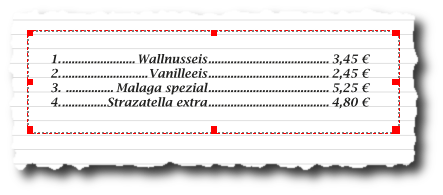
Listen und Nummerierungen lassen sich mit Scribus nicht so einfach gestalten wie mit einem normalen Textverarbeitungsprogramm. Du musst für diese Formatierung einen Absatz-Stil erstellen.
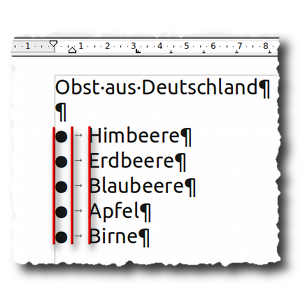
Schauen wir uns eine Liste, wie sie normalerweise gestaltet ist doch einmal genauer an:
Die Punkte beginnen gleich am Rand, dann gibt es einen Einzug, bei dem ein Tabulator beginnt.
Okay, schauen wir mal, ob wir das auch mit Scribus hinbekommen:
Öffne über Menü Bearbeiten - Stil die Stilverwaltung. Erstelle einen neuen Absatzstil: Liste
Die kleinen blauen Dreiecke markieren Rand und Einzug.
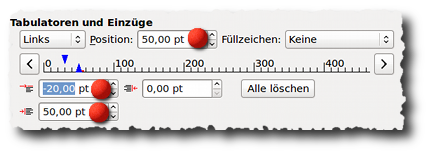
Ziehe sie ein wenig nach links, der Einzug befindet sich z.B. bei 50pt.
Den negativ hängenden Einzug ziehst du 20pt vor den Einzug. Also auf (minus) -20pt, so dass die 1. Zeile, also der Punkt links neben und außerhalb der Liste liegt.
Dann fügst du noch einen Tabulator ein bei Position 50pt, so dass der Text hinter dem Punkt an dieser Position beginnt.
Speichere die Einstellungen, indem du auf Fertig klickst.
Okay, jetzt ziehst du ein Textfeld auf und schreibst deine Liste hinein.
Anders als in einem Textverarbeitungsprogramm musst du erst das Minus-Zeichen setzen, dann die Tab-Taste drücken und dann deinen ersten Listenpunkt z.B. Äpfel schreiben. Enter und wieder Minus - Tab-Taste - Birnen, usw-
Deine Liste könnte nun z.B. so aussehen:
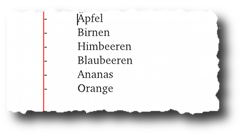
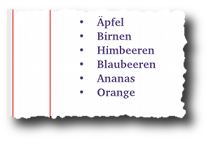
Markiere deine ganze Liste und wähle im Eigenschaftsfenster - Register Text - Stile verändern und weise den Absatzstil: Liste zu. Ok, jetzt sollte es ungefähr so aussehen:

Das ist ja schon viel besser. Aber die Minus-Zeichen davor sehen noch nicht besonders schick aus.
Klicke vor Äpfel und stelle im Menü Einfügen - Zeichen - Aufzählung einen schönen Aufzählungspunkt ein.
Lösche jedes Minus-Zeichen und ersetze es durch einen Aufzählungspunkt. Natürlich kannst du auch andere Schriftzeichen als Aufzählungspunkt oder auch Zahlen als Nummerierung verwenden.
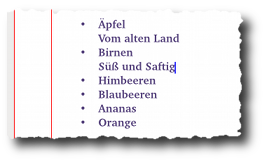
Möchtest du eine Zeile ohne Punkt einfügen, als zweite Zeile vom Listenpunkt, gehst du an das Ende deines Listenpunktes und machst eine weiche Zeilenschaltung: Shift + Enter.
Übung
Übung 1
Gestalte eine Speisekarte.
- Erstelle ein neues Dokument A4 mit voreingestellten Rändern.
- Lass dir die Maßeinheiten in mm anzeigen.
- Füge einen Textrahmen für die Überschrift ein, z.B. „bei Mama“
- Füge einen weiteren Textrahmen für die zweite Überschrift ein: „Speisekarte“
- Füge einen weiteren Textrahmen ein für die Karte hinzu.
- Lege 3 Tabulatoren fest:
- für die Nummer des Gerichts, linksbündig
- für die Bezeichnung des Gerichts, linksbündig
- für die Preisangabe, Komma
- Füge nun einige Gerichte in die Speisekarte unter Angabe des Preises ein.
- Schreibe unter die Bezeichnung des Gerichts eine kleine Beschreibung, was alles darin enthalten ist.
- Verwende als letzten Tabulator den Komma-Tabulator, so dass die Preise untereinander stehen, egal ob es Hummer für 153,20 € ist oder eine Pizza für 5,50 €
Speichere die Speisekarte als speisekarte.sla.
Zu einer Speisekarte beim Italiener gehört auch immer eine gescheite Weinkarte.
Erstelle die Weinkarte im DIN A5-Format 4-seitig
1. Seite
Name des Restaurants und Überschrift Weinkarte
2.+ 3. Seite Weine
Unterscheide Weißweine, Rotweine und Schaumweine
Bringe darin Name, Anbaugebiet, Typ und Preis unter
z.B.
- Dornfelder, trocken, Pfalz 2010 4,85
Baron Henri, trocken, Bardeaux Cru, 2009 13,50
4. Seite
Dies ist die Rückseite deiner Karte. Schreibe nochmal den Namen des Restaurants mit Adresse und Öffnungszeiten.
Speichere deine Karte als wein.sla
Übung 3
Gestalte ein CD-Cover für Songs, die du gerne hörst, oder für eine Sammlung von Kurzgeschichten. Es sollten 16 Titel sein, die du in 2 Spalten auf das Cover einfügst.
Die Maße:
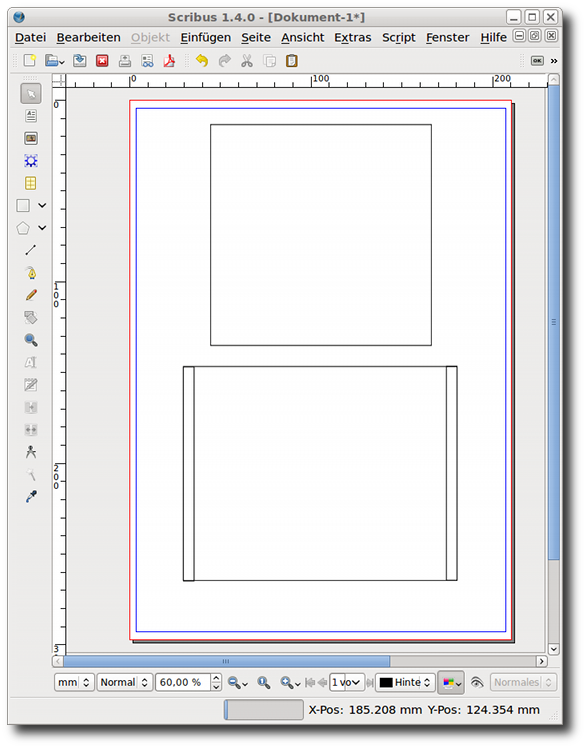
Vorderseite: 121,8 mm x 121,8 mm
Auf der Vorderseite kannst du dich mit Textfeldern austoben und den Titel der CD schreiben
Rückseite: 151 mm x 118 mm jeweils Falz von 6 mm links und rechts einfügen, wo der Titel der CD hineingeschrieben wird. (Achtung! Du musst das Textfeld drehen, damit die Schrift auch im 90° bzw. 270° Winkel steht)
Nun richte einen Style für die Aufzählung der 16 Titel ein und füge sie über den Editor ein.
Speichere dein Werk als cd-cover.sla und binde es im PDF-Format in deine Antwort ein.
Viel Spaß beim Basteln!

 Aber auf dem CD-Cover steht ja gar nix drauf. Was gibts denn so in der Soundfabrik?