2 -- Das erste Projekt

Benutzeravatar
Anke
Beiträge: 919
Registriert: Sa 31. Jan 2015, 09:01

2 -- Das erste Projekt

Beitrag von Anke »

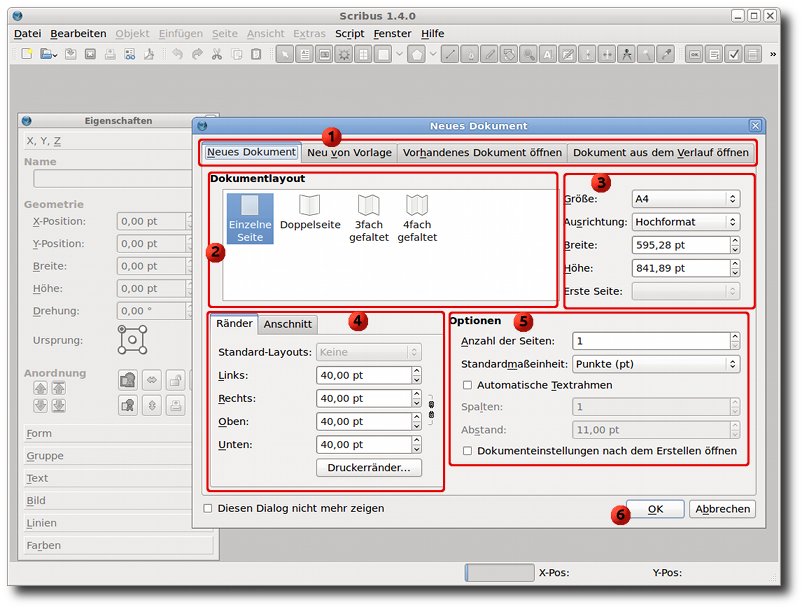
Beim Start von Scribus erscheint nicht wie erwartet ein schönes weißes "Blatt Papier", auf dem du deine Inhalte platzierst - nein, Scribus zeigt dir einen leeren grauen Hintergrund und einen Assistenten, mit dem Scribus dich auffordert, erst einmal zu definieren, wie dein "Blatt Papier" aussehen soll.
#

Der Assistent besteht aus 5 Bereichen:
  1. Vier Register, über die du ein Dokument öffnen kannst.
  2. Neues Dokument
    Hier erstellst du aus einer unformatierten Seite ein neues Layout
  3. Neu von Vorlage
    Mit Scribus kannst du einige bereits fertige Vorlagen aufrufen
  4. Vorhandenes Dokument öffnen
    über dieses Register wählst du ein bereits vorhandenes Dokument aus, mit dem du bereits arbeitest
  5. Dokument aus dem Verlauf öffnen
    Scribus zeigt dir einen Verlauf der bereits verwendeten Dokumente an, aus denen du eines auswählen kannst.

#


Schauen wir uns die Register einmal genauer an:

Register: Neues Dokument
Dokumentenlayout
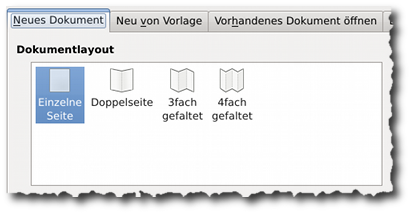
Im Dokumentenlayout legst du fest, wie das Endergebnis aufgeteilt sein soll.
  • Einseitiges Dokument ist ein einzelnes Blatt Papier mit gleich großen Seitenrändern. In diesem Layout kann man gut Handzettel erstellen.
  • Doppelseiten werden für Broschüren oder Buchdruck verwendet. Es gibt eine linke und eine rechte Seite, die vom Aufbau her spiegelverkehrt sind.
  • dreifach-gefaltet und vierfach-gefaltet sind die Layouts für übliche Flyer.
#


Seitenformat
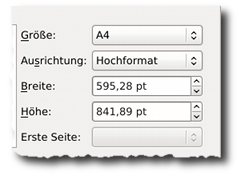
In diesem Bereich kannst du die Größe deines "Blattes" angeben. Entweder du entscheidest dich für ein vorgegebenes DIN-Format, oder aber du legst ein benutzerdefiniertes Format fest, in dem du die Größen deines Projektes in den Felder Breite und Höhe einträgst.
#


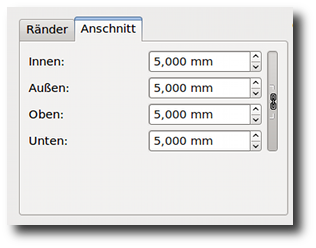
Seitenränder und Anschnitt
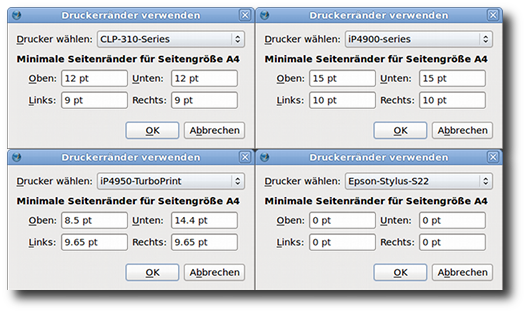
Die Seitenränder sind die Bereiche, die nicht beschrieben werden sollten. Die Seitenränder können individuell festgelegt werden. Über die Druckerränder werden die Ränder angezeigt. Jeder Drucker hat einen anderen Rand, den er nicht bedrucken kann. In der Regel druckt kein Drucker randlos. Der kleine Rand verhindert das Verschmutzen der Papierwalze. Der Druckerrand ist nicht nur abhängig vom Hersteller sondern auch vom Druckertyp.
#


Scribus bringt bereits einige Standardlayouts mit, die du einstellen kannst, wenn du mindestens eine Doppelseite als Dokumentenlayout wählst:
  • Gutenberg
  • Zeitschrift
  • Fibonacci
  • Goldener Schnitt
    Neunerteilung
Möchtest du deine Drucke von einer Druckerei ausdrucken lassen, benötigst du in der Regel einen Anschnitt. Dies ist ein Bereich, den die Druckerei für den Ausdruck benötigt und anschließend abschneidet. Er wird also von Scribus auf die Blattgröße aufgerechnet und beeinflusst das Layout nicht. Die Breite des Anschnittes erfährst du von deiner Druckerei.
#


Optionen
In den Optionen legst du die geplante Seitenzahl deines Projektes an. Möchtest du z.B. einen Flyer bedrucken, benötigst du immer 2 Seiten: Eine Vorderseite und eine Rückseite.
Mit der Standardmaßeinheit stellst du alle Maßeinheiten deines Layouts auf die gleiche Maßeinheit ein. In der Typographie verwendet man in der Regel die Maßeinheit pt, also Punkte. Die Maße beziehen sich auf die Größe des Buchstabentypen, also des Buchstabens mit der Fläche, auf die er abgebildet ist. Hier eine kleine Umrechnungstabelle:
  • 1 Zoll entspricht 2,54 cm
    1pt entspricht 1/72 Zoll
    1p (Pica) entspricht 1/6 Zoll
    1p entspricht 12 pt
    1 Cicero entspricht 12 pt
Über die Option Automatischer Textrahmen fügt Scribus einen automatischen Textrahmen ein. Möchtest du ein Dokument mit mehreren Spalten erstellen, kannst du in den Optionen die Anzahl der Spalten und den Abstand zwischen den Spalten festlegen.
#


Mit einem Klick auf OK öffnet Scribus das soeben definierte Layout:
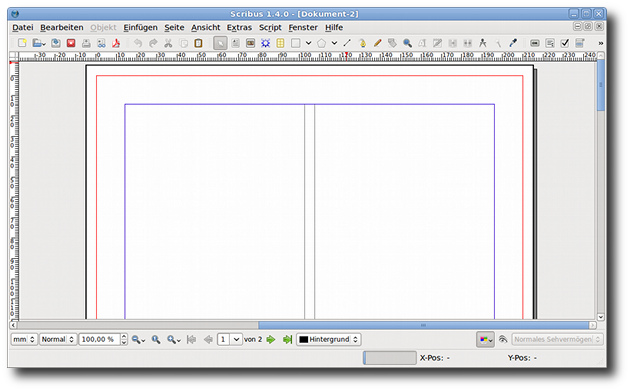
#


Register: Neu von Vorlage
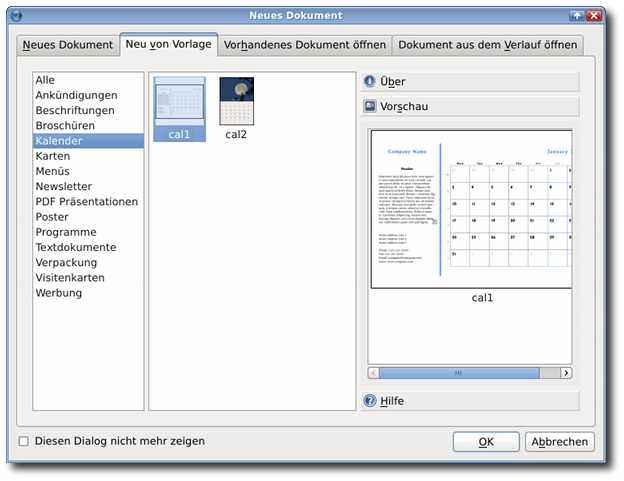
Im Register "Neu von Vorlage" werden dir alle vorinstallierten Vorlagen angezeigt. Unter Linux-Systemen kannst du weitere Templates über die Paketverwaltung herunterladen. Es gibt aber auch im Internet einige Seiten, wo kostenlose Templates zur Verfügung gestellt werden, z.B. auf https://www.scribus-templates.net/.

Das Register ist in drei Bereiche aufgeteilt.
Links findest du eine Aufteilung in Kategorien, in der Mitte werden die Templates aus der entsprechenden Kategorie angezeigt. Rechts werden weitere Informationen über das gewählte Template angezeigt, oder eine Vorschau des Templates erstellt. Mit einem Klick auf OK öffnet sich das Template in Scribus.
#


Register: Vorhandenes Dokument öffnen
Über das Register "Vorhandenes Dokument öffnen" gelangst du in den Dateibrowser, mit dem du ein Dokument von deinem Rechner bzw. einem angeschlossenen Laufwerk auswählen kannst.
#


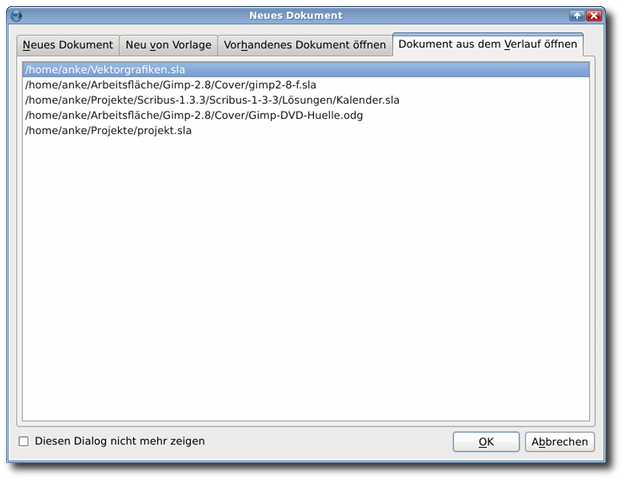
Register: Dokument aus Verlauf öffnen
Über dieses Register öffnest du ein kürzlich verwendetes Dokument.
#


Übung

Übung 1

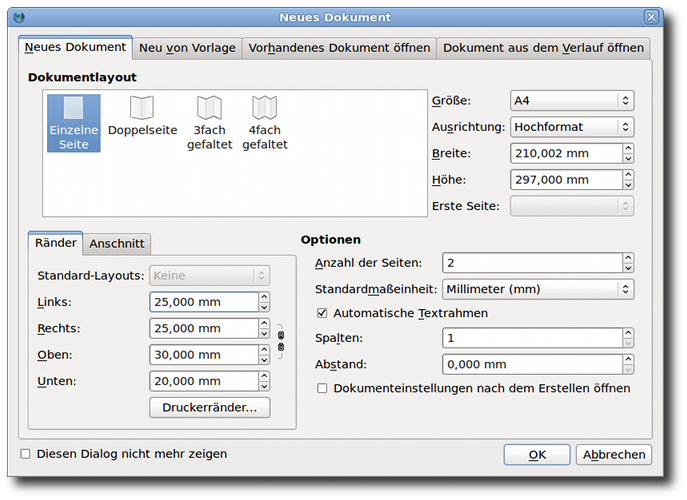
Erstelle ein Layout für ein Flugblatt, dass du zur Druckerei gibst.
  • Allgemeine Maßeinheit: Millimeter (mm)
  • Format: DIN A4
  • Ausrichtung: Hochformat
  • Seitenränder: Links 25mm, Rechts 25mm, Oben 30mm, Unten 20mm
  • Anschnitt: 5mm
  • Anzahl Seiten: 2
  • Automatischer Textrahmen: 1
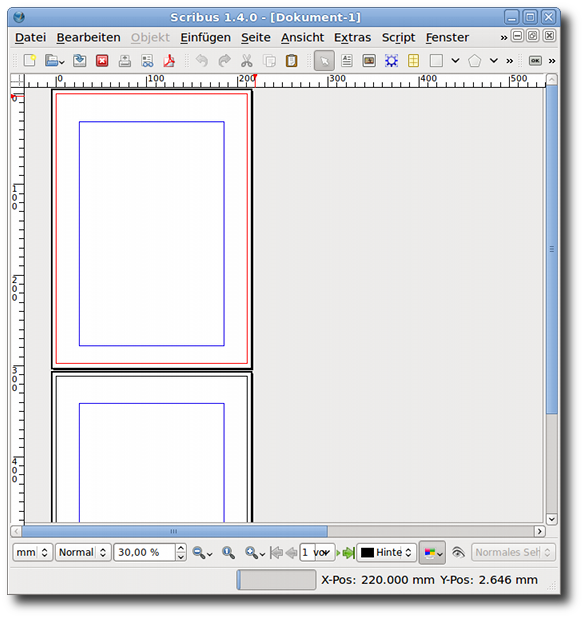
Alles eingetragen? Nach einem Klick auf OK sollte dein Layout so aussehen:

#

(Ansicht auf 30% skaliert)
Hier die Einstellungen:
#


Speichere dein Layout als erstes-layout.sla

Übung 2

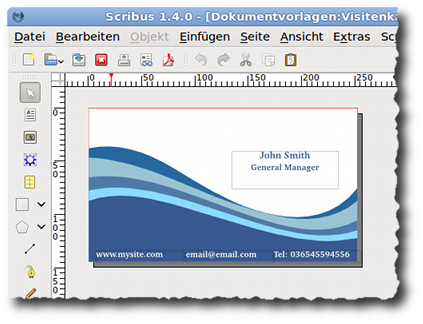
Öffne eine neue Datei von Vorlage:
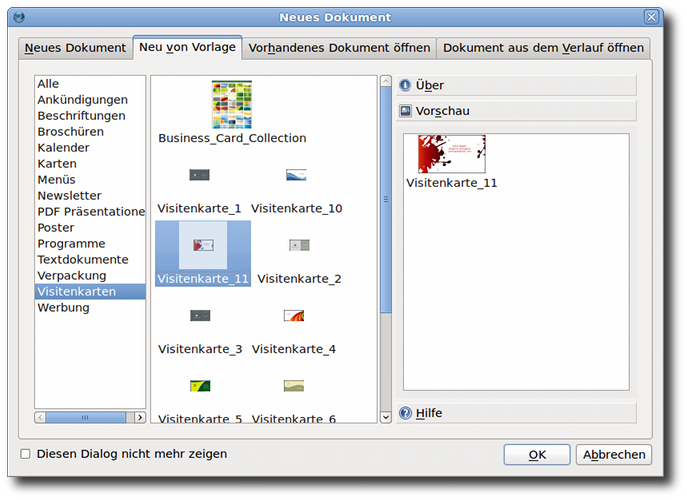
#


Wähle eine Visitenkarte, die dir gefällt.

Es kann sein, dass die Schriftart aus der Vorlage nicht auf deinem Rechner installiert ist. In diesem Fall musst du sie durch eine vorhandene Schriftart ersetzen:
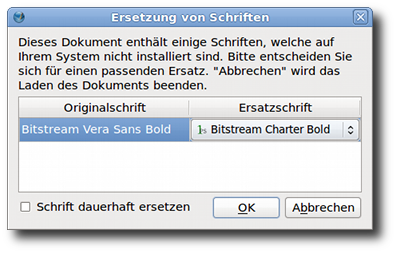
#

Bestätige den Assistenten.

Speichere deine Visitenkarte als visitenkarte.sla

Auf gehts zur nächsten Lektion :)
#
Wer glaubt, dass Administratoren administrieren
und Moderatoren moderieren
Glaubt auch, dass Zitronenfalter Zitronen falten
Bild
Benutzeravatar
Ella
Beiträge: 33
Registriert: So 8. Feb 2015, 11:45

Re: 2 -- Das erste Projekt

Beitrag von Ella »

Hallo Anke
ich hoffe das ist so richtig. Hier sind meine gespeicherten Übungen.
Visitenkarte.sla
(89.56 KiB) 13-mal heruntergeladen
erstes-layout.sla
(13.25 KiB) 9-mal heruntergeladen
Viele Grüße Ella
Benutzeravatar
Anke
Beiträge: 919
Registriert: Sa 31. Jan 2015, 09:01

Re: 2 -- Das erste Projekt

Beitrag von Anke »

Hallo Ella
Willkommen im Kurs. Wie ich sehe warst du schon sehr fleißig und hast ein wenig vorgearbeitet.

In dieser Übung hat alles super geklappt. Ja, die Dateien sollten einfach gespeichert werden und dann hier gezeigt werden. Dann schaue ich mir mal deine nächsten Übungen an.

Gruß Anke ;)
Wer glaubt, dass Administratoren administrieren
und Moderatoren moderieren
Glaubt auch, dass Zitronenfalter Zitronen falten
Bild
KatjaSchacht
Beiträge: 7
Registriert: Do 16. Jun 2016, 14:52

Re: 2 -- Das erste Projekt

Beitrag von KatjaSchacht »

Hallo Anke,

die Lektionen sind wirklich gut zu verstehen und abzuarbeiten.
Anbei meine ersten Ergebnisse.

Grüße
Katja
Dateianhänge
visitenkarte.sla
(89.58 KiB) 8-mal heruntergeladen
erstes-layout.sla
(13.15 KiB) 5-mal heruntergeladen
Benutzeravatar
Anke
Beiträge: 919
Registriert: Sa 31. Jan 2015, 09:01

Re: 2 -- Das erste Projekt

Beitrag von Anke »

Hallo Katja
willkommen im Kurs. Die ersten Übungen haben ja super geklappt. Dann kann es gleich weitergehen mit Lektion 3

Viele Grüße
Anke
Wer glaubt, dass Administratoren administrieren
und Moderatoren moderieren
Glaubt auch, dass Zitronenfalter Zitronen falten
Bild
swiss
Beiträge: 45
Registriert: Di 14. Jun 2016, 13:48

Re: 2 -- Das erste Projekt

Beitrag von swiss »

So, hab mich auch mal an Lektion 2 versucht und soweit alles bestens verstanden!! Danke sehr - hoffe, die Aufgaben stimmen so!

Viele Grüße
Monika
Dateianhänge
visitenkarte.sla
(74.01 KiB) 5-mal heruntergeladen
erstes-layout.sla
(13.32 KiB) 7-mal heruntergeladen
Benutzeravatar
Anke
Beiträge: 919
Registriert: Sa 31. Jan 2015, 09:01

Re: 2 -- Das erste Projekt

Beitrag von Anke »

Hallo Monika
auch das hat super geklappt :D Weiter gehts mit Lektion 4 :)

Gruß Anke
Wer glaubt, dass Administratoren administrieren
und Moderatoren moderieren
Glaubt auch, dass Zitronenfalter Zitronen falten
Bild
Sille
Beiträge: 21
Registriert: Mi 27. Jul 2016, 11:40

Re: 2 -- Das erste Projekt

Beitrag von Sille »

Hallo,
danke für die Freischaltung!
So, die ersten beiden Übungen habe ich glaub ich hinbekommen :)

Viele Grüße
Sille
Dateianhänge
Visitenkarte.sla
(64.84 KiB) 6-mal heruntergeladen
erstes-layout.sla
(13.2 KiB) 5-mal heruntergeladen
Act as if what you do makes a difference. It does. --- William James
Benutzeravatar
Anke
Beiträge: 919
Registriert: Sa 31. Jan 2015, 09:01

Re: 2 -- Das erste Projekt

Beitrag von Anke »

Hallo Sille
willkommen im Kurs. Du hast einen super Start hingelegt. Dann schaue ich mal in Lektion 3 vorbei :)
Wer glaubt, dass Administratoren administrieren
und Moderatoren moderieren
Glaubt auch, dass Zitronenfalter Zitronen falten
Bild
schoka
Beiträge: 45
Registriert: Mo 1. Aug 2016, 18:13

Re: 2 -- Das erste Projekt

Beitrag von schoka »

Hallo Anke,
ich habe die Lektion durchgearbeitet, die Ergebnisse übermittle ich als Dateianhänge.
Ist das so richtig?
Ich bin etwas unsicher.
ZIP-Datei habe ich nicht gefunden.
Danke!
schoka (Karin Schomakers)
Dateianhänge
erstes-layout.sla
(13.22 KiB) 6-mal heruntergeladen
Visitenkarte.sla
(28 KiB) 6-mal heruntergeladen
Antworten