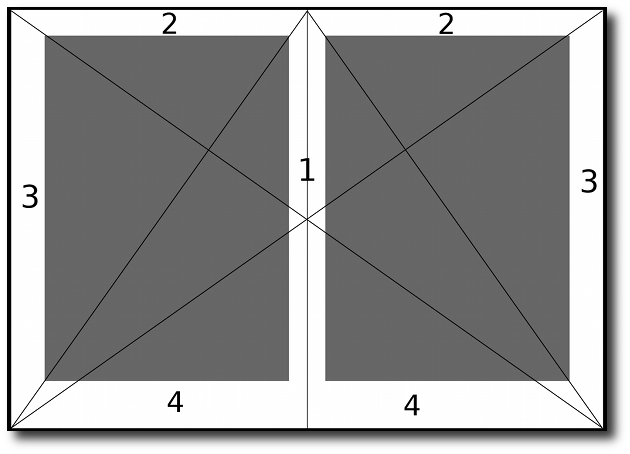
Ein mehrseitiges Projekt wird in der Regel beidseitig bedruckt. Es besteht immer aus linker und rechter Seite, die sich abwechseln. Sie unterscheiden sich dadurch, dass sie im Layout spiegelverkehrt sind. Wie bereits in der Einführung kurz angesprochen, wird der Rand eines Dokumentes nach innen am engsten gestaltet, wenn das Dokument gefaltet wird. Nur wenn das Projekt sehr dick ist, z.B. ein Buch, benötigst du einen zusätzlichen Stegrand an der Innenseite der Seiten.
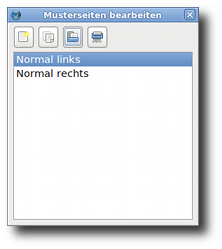
Um Musterseiten herzustellen, rufst du den Assistenten - Musterseiten bearbeiten auf.
Menü Bearbeiten - Musterseiten
Im Assistenten sind die beiden Standard-Musterseiten Normal links und Normal rechts vorgegeben. Diese Musterseiten sind die Seitenformate, die automatisch aufgerufen werden, wenn du eine neue Seite anlegst.
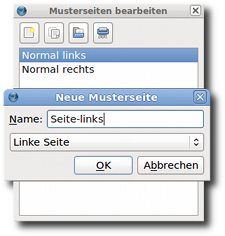
Um nun eine Musterseite zu erstellen, duplizierst du über das zweite Symbol zunächst die Seite Normal links und gibst ihr einen neuen Namen.
Jetzt fügst du die Formatierungen ein, die grundsätzlich auf einer linken Seite deines Projektes enthalten sein sollten.
Zum Beispiel: Hilfslinien
Öffne den Hilfslinien-Assistenten über Menü Seite – Hilfslinien bearbeiten.
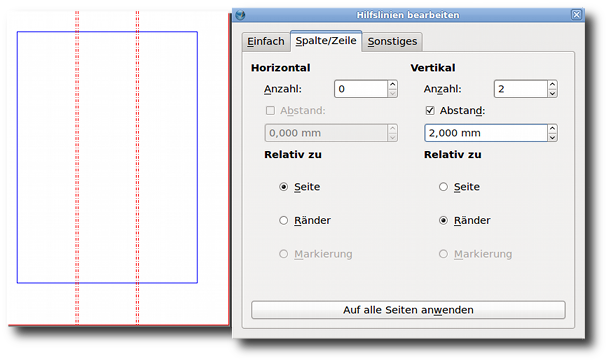
Im Register Spalte/Zeile kannst du Hilfslinien einstellen, die sich automatisch gleichmäßig auf der Seite verteilen.
Die Funktion "Auf alle Seiten anwenden" fügt diese Hilfslinien allen Seiten zu. Arbeitest du mit einer linken und einer rechten Seite, hast du unterschiedlich breite Ränder, du kannst diese Hilfslinien also nicht auf der rechten Seite gebrauchen. Schließe den Assistenten einfach.
Was hast du noch so generell auf deiner Seite? Einen Titel? Okay, fügen wir den Titel ein. Einige grafische Elemente wie Pfeile, Linien ...
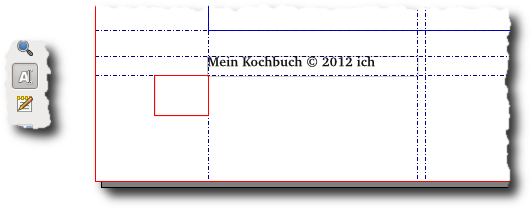
Arbeite mit Hilfslinien. Füge Hilfslinien hinzu, die mit den Rändern links und unten abschließen. Öffne ein Textfeld und schreibe den Titel deines "Buches" , Copyright und deinen Namen hinein. Jetzt platzierst du diesen Titel mit etwas Abstand zum unteren Rand. Füge zwei weitere Hilfslinien ein, die das Textfeld umschließen.
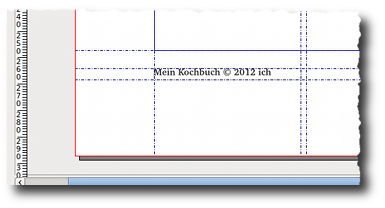
Umschließe auch deine kleinen grafischen Elemente mit Hilfslinien. Du fragst dich bestimmt, wozu die vielen Hilfslinien. Nun, du bastelst dir jetzt eine Musterseite für deine linken Seiten. Aber ein Buch, Broschüre etc. hat auch eine rechte Seite. Also wirst du als nächstes die Musterseite rechts erstellen. Dabei werden dir die vielen Hilfslinien helfen, deine Elemente zu platzieren, denn du arbeitest jetzt spiegelverkehrt.
Speichere deine Seite unter einem aussagekräftigen Namen. Ich speichere meine Seite als Kochbuch.sla
Okay, wenn du deine Musterseite fertig gestellt hast, kommt die Probe. Schließe den Musterseiten-Bearbeiten Assistenten. Scribus zeigt dir wieder die normale Seite.
Über Menü Seite - Einfügen fügst du nun 5 Seiten ein.
Die Seiten sollen von den soeben erstellten Musterseiten eingefügt werden.
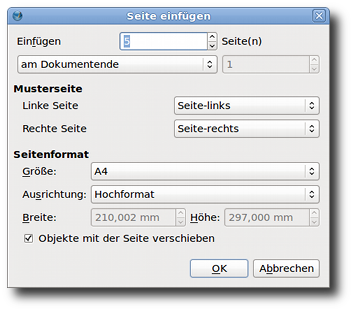
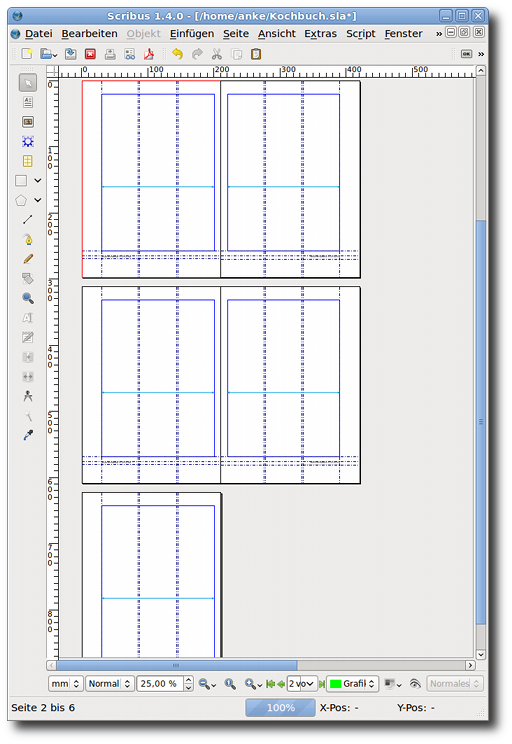
Hast du alles richtig gemacht, dann fügt Scribus dir 5 Seiten ein, die spiegelverkehrt gleich sind:
Das Wichtigste an Musterseiten ist jedoch, dass nur über Musterseiten automatische Seitenzahlen eingefügt werden können.
Seitenzahlen anlegen
Eine Seitenzahl kann grundsätzlich nur in einer Musterseite eingefügt werden. Öffne also wieder über Bearbeiten - Musterseiten den Assistenten und lasse dir deine linke Seite anzeigen.
Platziere an der Stelle, wo du eine Seitenzahl einfügen möchtest, ein Textfeld. Aktiviere das Textwerkzeug Rahmeninhalt bearbeiten:
Wähle anschließend im Menü Einfügen – Zeichen – Seitenzahl.
Im Textfeld wird eine Raute eingefügt. Diese Raute ist ein Platzhalter für die Seitenzahl. Wechsele in die Musterseite Seite-rechts und füge auch dort eine Seitenzahl ein. Die Seitenzahl kannst du wie jeden anderen Text formatieren.
Schließt du den Musterseiten-Bearbeiten-Assistenten, fügt Scribus deinem Projekt automatisch die Seitenzahlen zu.
Übung
Gestalte wie oben beschrieben eine Vorlage für ein kleines Kochbuch. Erstelle dein eigenes Layout mit Randeinstellungen. Das Kochbuch soll doppelseitig gedruckt werden können. Es soll automatische Seitenzahlen enthalten und Stilvorlagen für Standard-Text, Titelüberschrift, Artikelüberschriften und hervorgehobenem Text.
Verwende das Layout für eine 6-seitige Ausgabe.
Speichere dein Dokument im sla-Format. In der nächsten Lektion arbeiten wir weiter an dieser Vorlage.
Viel Spaß beim Basteln!