
Um einen Text einfügen zu können, benötigst du einen Textrahmen.
Diesen Textrahmen erstellst du mit dem Textrahmen-Werkzeug. Du findest es in der Werkzeugsymbolleiste gleich unter dem Aktivieren-Pfeil.
Mit dem Werkzeug ziehst du mit gedrückter linker Maustaste eine Diagonale auf deinem Arbeitsbereich. Der Mauszeiger hat die Form eines Fadenkreuzes mit dem Werkzeugsymbol:

Darunter wird dir angezeigt, wie groß dein Textrahmen ist.
Lässt du die Maustaste los, wird der aktive Textrahmen mit einer roten Umrandung dargestellt.
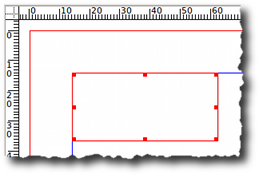
Möchtest du die Größe des Textrahmens noch einmal verändern, greifst du einen der Knotenpunkte mit gedrückter linker Maustaste und ziehst den Textrahmen auseinander oder schiebst ihn zusammen.
Mit den beiden seitlichen Knotenpunkten kannst du die Größe des Textrahmens in der Breite verändern.
Die Knotenpunkte oben und unten dienen zum Vergrößern oder Verkleinern in der Höhe.

Möchtest du eine Größenveränderung in beide Richtungen, kannst einen der Knotenpunkte an den Ecken greifen und verschieben.
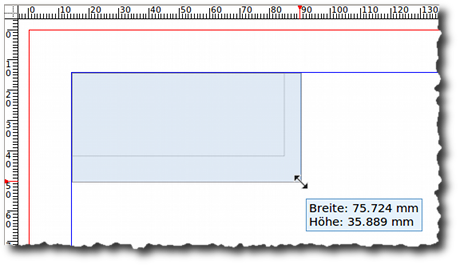
Der Mauszeiger verändert sich immer in einen Doppelpfeil, der in die jeweilige Richtung weist.
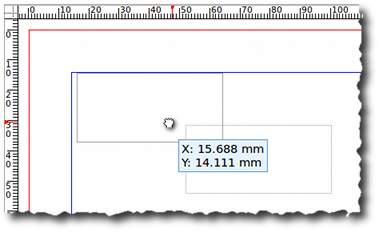
Möchtest du das Textfeld nur verschieben, klickst du mit der Maus in die Fläche des Textrahmens. Wenn aus der Hand eine Faust wird, hältst du die linke Maustaste gedrückt und schiebst sie über die Arbeitsfläche.
Übungen
Übung 1
- Öffne die Übungsdatei aus der Lektion „Layout“ fibonacci.sla.
- Markiere die Spalten des automatischen Textrahmens mit Hilfslinien. Ziehe sie dir aus dem Lineal am linken und oberen Rand heraus.
Lösche anschließend den automatischen Textrahmen. - Füge im Layout einen Textrahmen ein.
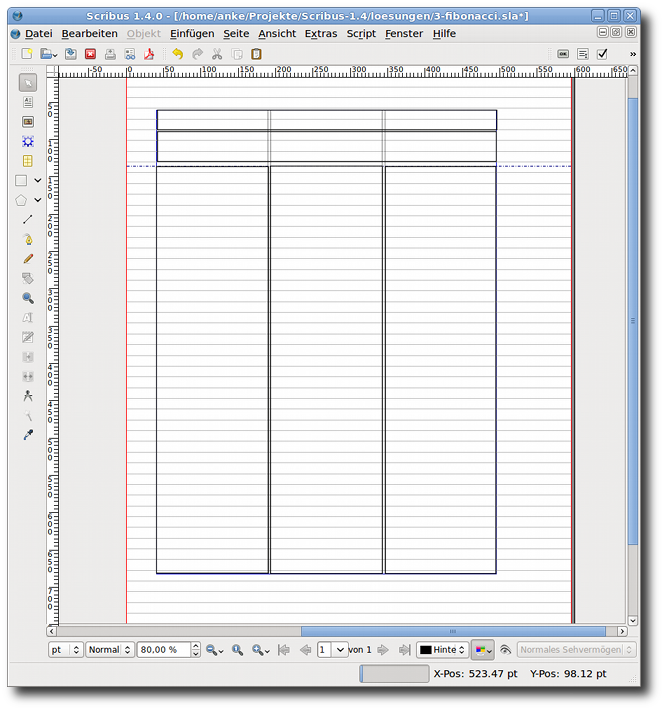
Der Textrahmen soll alle 3 Spalten und zwei Zeilen des Rasters umfassen für die Überschrift. - Lege ein weiteres Textfeld für die Kurzeinleitung des Leitartikels an. Er sollte auch über alle 3 Spalten reichen.
- Fülle den Rest der Spalten mit je einem Textrahmen pro Spalte. Füge eine Hilfslinie mit einem kleinen Abstand zur Kurzeinleitung an, an der du dich orientieren kannst.
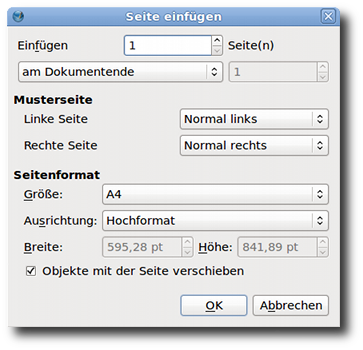
- Füge eine zweite Seite ein
- Füge in der ersten Spalte einen Textrahmen ein. Die zweiten Spalte teilst du in 3 Bereiche. Füge jeweils einen Textrahmen oben und unten ein. - So dass in der Mitte eine Lücke bleibt.
- Fülle die dritte Spalte wieder mit einem Textrahmen. Speichere das Ergebnis als fibonacci-zeitung.sla

Übung 2
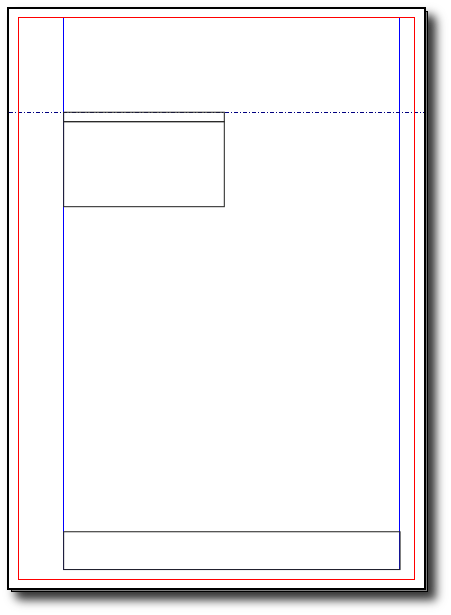
In dieser Übung erstellen wir Briefpapier nach DIN 5008, Geschäftsbriefvorlage.
- Öffne ein neues Dokument.
- Lege einen linken Rand von 2.5 cm und einen rechten Rand von 2,5 cm an. Den Rand oben auf 0 cm und unten auf 0,5 cm. Anschnitt 5mm
- Briefkopf:
Füge ein Textfeld ein, 4,5 cm hoch und volle Breite. - Absender-Adresse:
Unterhalb des Briefkopfes folgt das Adressfeld. Für die kleine Absender-Adresse im Sichtfenster des Briefumschlages legst du ein weiteres Textfeld an.
0,5 cm hoch sollte es sein und 8,5 cm breit. - Gleich im Anschluss folgt ein Textfeld für das Adressfeld.
Dieses Textfeld ist weitere 4,5 cm hoch und 8,5 cm breit.
Jetzt fehlt noch die Fußzeile mit den Geschäftsangaben. - Lege ein Textfeld am unteren Rand in Höhe von 2 cm an.
- Speichere das Dokument als din-5008.sla
Auf gehts zur Lektion 6