20 -- Tabellen in Scribus
Verfasst: Di 15. Sep 2015, 07:30
Um komplexere Listen in Scribus zu gestalten, verwendet man häufig auch Tabellen.
Tabellen in Scribus sind nicht zu vergleichen mit den Tabellen in anderen Programmen. Eine Tabelle in Scribus besteht aus Textrahmen, die zu einer Tabelle gruppiert sind. Du kannst also in so einer Tabelle nichts berechnen. Dennoch eignen sich sich wunderbar, wenn du eine Liste gestalten möchtest.
Um eine Tabelle einzufügen, klickst du auf das Tabellensymbol in der Symbolleiste und ziehst ein Rechteck auf. Lässt du die Maus los, öffnet sich ein kleiner Assistent, in dem du die Anzahl der Zeilen und Spalten deiner Tabelle angibst.
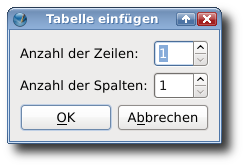
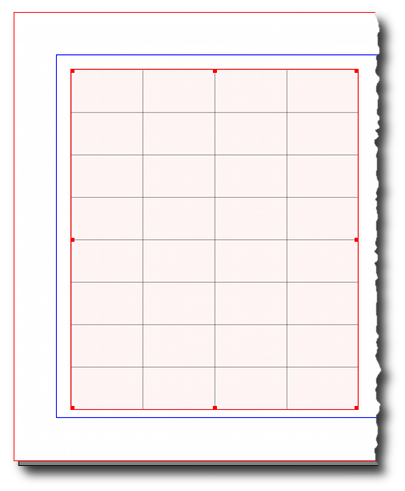
Scribus teilt den markierten Bereich nun in Textrahmen in der Anzahl der Zeilen und Spalten auf. Die Textrahmen sind zu einer Gruppe zusammengefasst. Um in die einzelnen Textrahmen schreiben zu können, musst du erst die Gruppierung lösen.
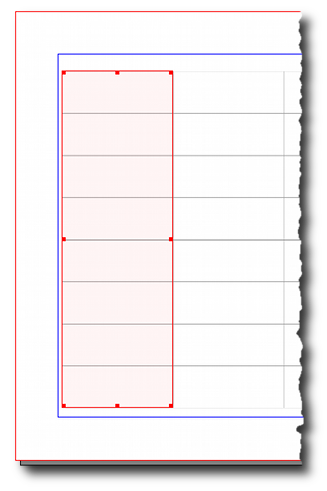
Um die Spaltenbreite zu bearbeiten, gruppierst du die Spalten, so bleiben sie zusammen. Markiere alle Textrahmen einer Spalte und gruppiere sie. Sind alle Spalten gruppiert, kannst du die Breiten der Gruppen festlegen.
Beim Festlegen der Breiten und Verschieben der Spalten bekommt man die Spalten meistens nicht wieder so schön aneinander ausgerichtet. Hierfür gibt es in Scribus die Ausrichten-Funktion. Öffne über Menü Fenster - Ausrichten diese Funktion:
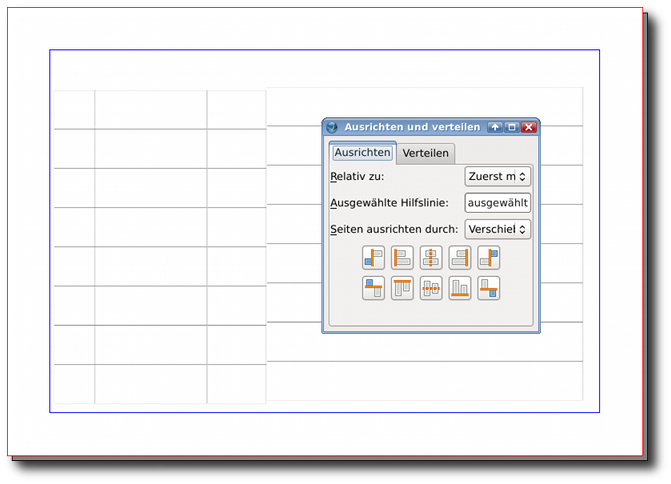
Das Fenster Ausrichten und Verteilen richtet im 1. Register Objekte aneinander aus. Nach welchen Kriterien dies geschehen soll, stellst du im Assistenten ein.
Mit den Schaltflächen im unteren Bereich des Assistenten führst du Ausrichtung aus.
Die Linie auf den Schaltflächen zeigt immer die Linie an, an der die Objekte ausgerichtet werden sollen. In der oberen Zeile befinden sich die Schaltflächen für die horizontale Ausrichtung, in der unteren Zeile findest du die Schaltflächen für die vertikale Ausrichtung.
Um die Objekte am oberen Rand auszurichten, markierst du alle Objekte und wählst wählst:
Hast du deine Tabelle ausgerichtet, platziert und möchtest sie nun mit Inhalt füllen, dann löse alle Gruppen wieder auf. Aktiviere einen Textrahmen und schreibe etwas hinein.
Alle Textrahmen kannst du wie gewohnt formatieren.
Übung
Übung 1
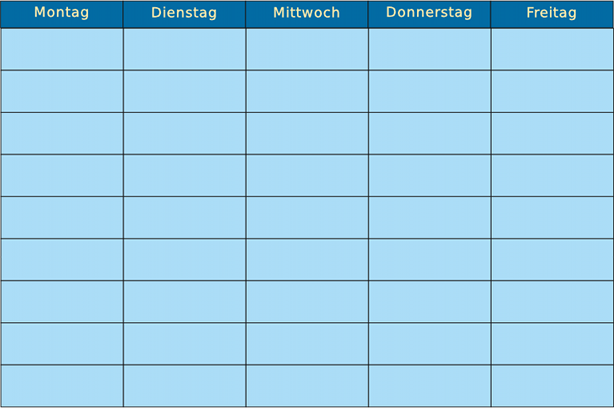
Gestalte mit der Tabellenfunktion einen Stundenplan:
Erstelle ein neues Dokument mit Druckerränder im Querformat. Füge eine Tabelle mit 5 Spalten und 10 Zeilen ein.
Die erste Zeile ist für die Wochentage bestimmt. Sie sollte maximal 36pt hoch sein. Färbe die Überschriften-Zeile in einem dunklen Farbton z.B. LibreBlue1 ein. Die Zellen für die einzelnen Fächer sollten in einem helleren Farbton eingefärbt sein.
Formatiere den Text für die Überschriften-Zeile in einer Kontrastfarbe. Die Wochentage sollen zentriert in den Zellen angegeben werden.
Übung 2
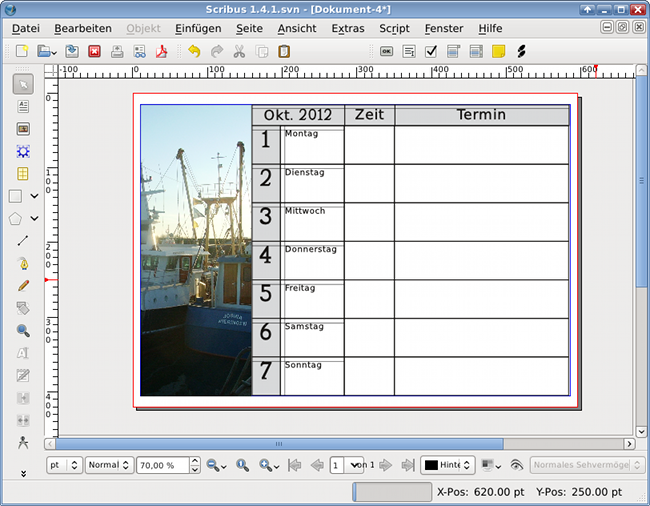
Erstelle einen Wochenplaner
DIN A5, lasse links einen schmalen Streifen für einen Fotoausschnitt. Es sollten die Termine für eine Woche eingetragen werden können.
Spalten für Datum, Wochentag, Zeit und Termin sollten vorhanden sein.
Übung 3
Gestalte eine Preisliste: Artikelnummer, Artikelbezeichnung, Artikelbeschreibung, Einheit, Einzelpreis
Es sollten 10 Artikel platz darin finden.
Viel Spaß beim Basteln!
Tabellen in Scribus sind nicht zu vergleichen mit den Tabellen in anderen Programmen. Eine Tabelle in Scribus besteht aus Textrahmen, die zu einer Tabelle gruppiert sind. Du kannst also in so einer Tabelle nichts berechnen. Dennoch eignen sich sich wunderbar, wenn du eine Liste gestalten möchtest.
Um eine Tabelle einzufügen, klickst du auf das Tabellensymbol in der Symbolleiste und ziehst ein Rechteck auf. Lässt du die Maus los, öffnet sich ein kleiner Assistent, in dem du die Anzahl der Zeilen und Spalten deiner Tabelle angibst.
Scribus teilt den markierten Bereich nun in Textrahmen in der Anzahl der Zeilen und Spalten auf. Die Textrahmen sind zu einer Gruppe zusammengefasst. Um in die einzelnen Textrahmen schreiben zu können, musst du erst die Gruppierung lösen.
Um die Spaltenbreite zu bearbeiten, gruppierst du die Spalten, so bleiben sie zusammen. Markiere alle Textrahmen einer Spalte und gruppiere sie. Sind alle Spalten gruppiert, kannst du die Breiten der Gruppen festlegen.
Beim Festlegen der Breiten und Verschieben der Spalten bekommt man die Spalten meistens nicht wieder so schön aneinander ausgerichtet. Hierfür gibt es in Scribus die Ausrichten-Funktion. Öffne über Menü Fenster - Ausrichten diese Funktion:
Das Fenster Ausrichten und Verteilen richtet im 1. Register Objekte aneinander aus. Nach welchen Kriterien dies geschehen soll, stellst du im Assistenten ein.
Mit den Schaltflächen im unteren Bereich des Assistenten führst du Ausrichtung aus.
Die Linie auf den Schaltflächen zeigt immer die Linie an, an der die Objekte ausgerichtet werden sollen. In der oberen Zeile befinden sich die Schaltflächen für die horizontale Ausrichtung, in der unteren Zeile findest du die Schaltflächen für die vertikale Ausrichtung.
Um die Objekte am oberen Rand auszurichten, markierst du alle Objekte und wählst wählst:
- Relativ zu: Rand
Jetzt sollten die Zellen gleich hoch sein. Hierzu musst du die Einstellungen erneut ändern. - Relativ zu: zuletzt Markiertes
Je nachdem welcher Rahmen am höchsten ist. - Seiten ausrichten durch: Größen anpassen.
Schaltfläche am unteren Rand ausrichten.
Hast du deine Tabelle ausgerichtet, platziert und möchtest sie nun mit Inhalt füllen, dann löse alle Gruppen wieder auf. Aktiviere einen Textrahmen und schreibe etwas hinein.
Alle Textrahmen kannst du wie gewohnt formatieren.
Übung
Übung 1
Gestalte mit der Tabellenfunktion einen Stundenplan:
Erstelle ein neues Dokument mit Druckerränder im Querformat. Füge eine Tabelle mit 5 Spalten und 10 Zeilen ein.
Die erste Zeile ist für die Wochentage bestimmt. Sie sollte maximal 36pt hoch sein. Färbe die Überschriften-Zeile in einem dunklen Farbton z.B. LibreBlue1 ein. Die Zellen für die einzelnen Fächer sollten in einem helleren Farbton eingefärbt sein.
Formatiere den Text für die Überschriften-Zeile in einer Kontrastfarbe. Die Wochentage sollen zentriert in den Zellen angegeben werden.
Übung 2
Erstelle einen Wochenplaner
DIN A5, lasse links einen schmalen Streifen für einen Fotoausschnitt. Es sollten die Termine für eine Woche eingetragen werden können.
Spalten für Datum, Wochentag, Zeit und Termin sollten vorhanden sein.
Übung 3
Gestalte eine Preisliste: Artikelnummer, Artikelbezeichnung, Artikelbeschreibung, Einheit, Einzelpreis
Es sollten 10 Artikel platz darin finden.
Viel Spaß beim Basteln!
 Nur beim Wochenplaner fehlt eine Linie. Sonst ist alles super geworden.