16 -- Farben
Verfasst: Di 15. Sep 2015, 07:27
Zu einem ansprechenden Design gehören auch ansprechende Farben. Ein Design steht und fällt mit der Wahl ausdrucksstarker Farben.
Farben werden für das Design eines Flyers oder einer Präsentation verwendet, aber auch für Aufteilungslinien oder Texthervorhebungen und Überschriften-Gestaltung.
Damit ein Layout nicht zu bunt wird und einen Betrachter dazu bringt, den Flyer ganz schnell wieder zuzuklappen, legt man eine Farbtabelle an. Man beschränkt sich auf wenige Farben, die zueinander passen. Scribus besitzt einen Color-Schemer, mit dem du eine passende Farbauswahl zusammenstellen kannst. Du findest ihn im Menü Extra - Farbkreis.

Farbpalette einstellen
In Scribus sind viele vorgefertigte Farbpaletten bereits hinterlegt. Rufe bei geschlossenem Dokument das Menü Bearbeiten - Farben auf.
Auf der linken Seite werden die Farben angezeigt, die in der aktiven Farbpalette enthalten sind. Das ist die Farbpalette Scribus Small.
Diese Palette beschränkt sich jedoch auf die Vollfarben der Farbkreise RGB und CMYK sowie eine Auswahl spezieller Schwarztöne.
Klicke auf das Drop-down-Feld Scribus-Small, um eine andere Farbpalette auszuwählen.
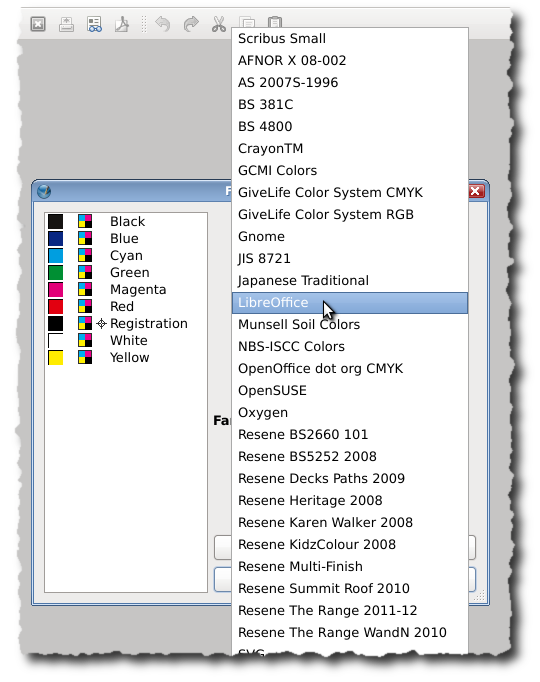
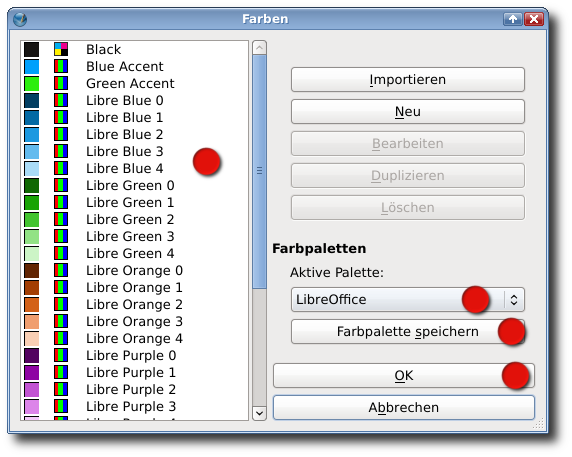
Wie du siehst, ist das eine sehr lange Liste, zu lang, um sie in einem Screenshot abbilden zu können. Klickst du nun auf eine der Paletten, werden die dazu gehörigen Farben in der Vorschau auf der linken Seite angezeigt, z.B. die Farbpalette "LibreOffice", sie besteht aus allen Farben, die auch in LibreOffice verwendet werden.
Klicke auf Farbpalette speichern und auf OK. Öffnest du nun ein neues Dokument, werden dir die Farben aus der zuvor gewählten Farbpalette zum Einfärben deiner Flächen, Linien und Texte angeboten.
Neue Farbe anlegen
Eine neue Farbe kannst du bei geschlossenem Dokument einer zuvor ausgewählten Farbpalette hinzufügen oder speziell für ein Dokument der dort aktiven Farbpalette hinzufügen. Um speziell für ein Dokument eine eigene Farbe zu definieren, rufst du bei geöffnetem Dokument Menü Bearbeiten - Farben die Farbpalette auf.
Der Farbassistent bietet dir die Möglichkeit, eine bereits vorhandene Farbe aus einer anderen Farbpalette zu importieren, eine neue Farbe anzulegen, eine Farbe zu bearbeiten oder auch ungenutzte Farben zu entfernen.
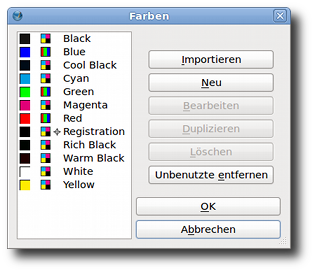
Mit Schaltfläche Neu legst du eine neue Farbe an. Hast du bereits eine Vorstellung, welche Farben du in deinem Dokument verwenden möchtest?
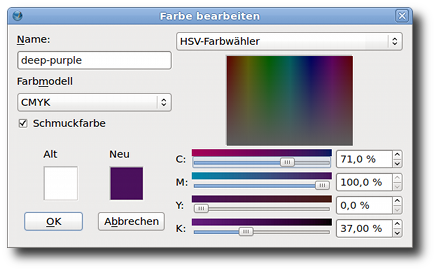
Gut, dann gib deiner Farbe zunächst einen aussagekräftigen Namen. Ich möchte z.B. ein tiefes Lila anlegen. Der Namen "Deep Purple" scheint mir dafür am besten zu passen.
Unter dem Namensfeld gibt es die Möglichkeit, ein Farbmodell zu wählen. Möchtest du z.B. ein Druckdokument erstellen, wählst du das CMYK-Modell. Ist dein Dokument für die Betrachtung am Bildschirm gedacht, wählst du das RGB-Farbmodell.
Auf der rechten Seite des Assistenten kannst du nun die neue Farbe über die Farbmischung-Regler einstellen. Mit einem Klick auf OK wird die Farbe in die Scribus-Farbpalette des Dokumentes übernommen.
Auf der linken Seite der Farbpalette wird die Farbe nun unter den Farben angezeigt, die du außerdem in deinem Dokument verwendest.
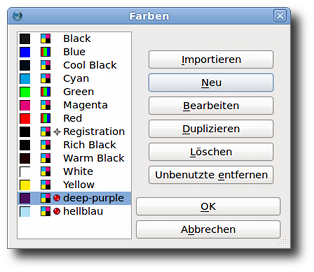
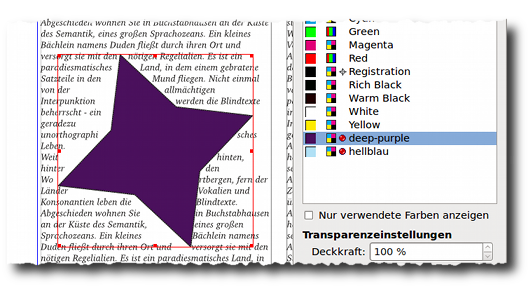
Jetzt kannst du mit der neuen Farbe in deinem Dokument ganz normal eine Figur, einen Text oder eine Linie einfärben. Probiere es gleich einmal aus.
Jede Form, die du mit Scribus öffnest, besitzt eine Füllfarbe. Zunächst ist sie transparent und nur mit einer schwarzen Linie sichtbar.
Öffnest du mit F2 den Eigenschaften-Assistenten, wählst du über die Farbpalette die Füllfarbe aus.
Auch die soeben angelegte Farbe „Deep Purple“ wird hier angezeigt. Es ist nun ganz einfach, mit dieser Farbe einen Newsletter oder einen Flyer zu gestalten.
Mit den Symbolen Eimer und Pinsel wählst du aus, ob du die Linie (Pinsel) oder die Fläche (Eimer) füllen möchtest.
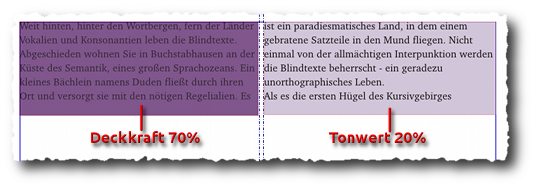
Über die Einstellung Tonwert stellst du Helligkeit/Wert der Farbe ein. Über die Schaltfläche Deckkraft wird das Feld zum Teil transparent und lässt darunterliegende Objekte durchscheinen.
Farbverlauf
Eine Form kannst du in Scribus auch mit einem Verlauf füllen. Direkt unter den Schaltflächen für Fläche- und Linie füllen, sind in Scribus die Verläufe versteckt. Klickst du auf das Drop-down-Feld, werden dir verschiedene Verlaufsformen angezeigt.
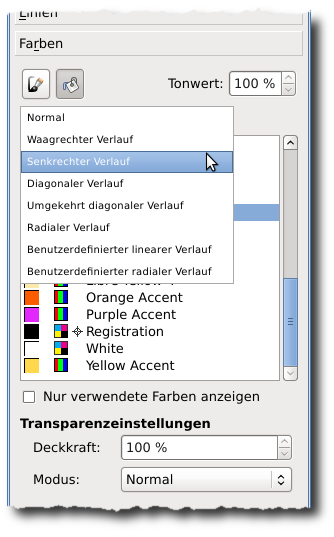
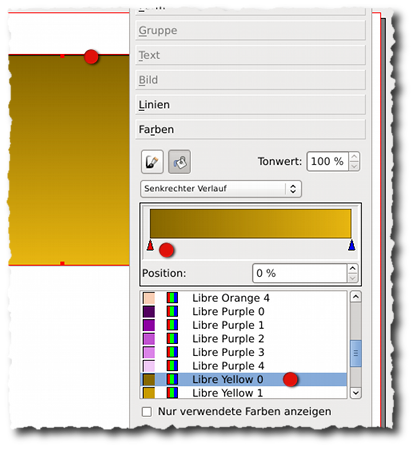
Ein Verlauf besteht aus mindestens zwei Farben. Nachdem du eine Verlaufsform gewählt hast, wird der Verlauf darunter in einer Vorschau dargestellt. Die Dreiecke zeigen die Punkte an, an denen die Farben zu 100% angezeigt werden. Das rote Dreieck markiert immer die aktive Farbe. Die verwendete Farbe wird in der Farbpalette darunter aktiv angezeigt. Möchtest du sie ändern, klickst du einfach in der Farbpalette auf eine andere Farbe, mit der du sie ersetzen möchtest.
Das blaue Dreieck markiert den Punkt, an dem die zweite Farbe zu 100% dargestellt wird. Dazwischen werden beide Farben miteinander vermischt. Möchtest du auch diese Farbe ändern, klickst du das kleine blaue Dreieck an, so dass es rot angezeigt wird.
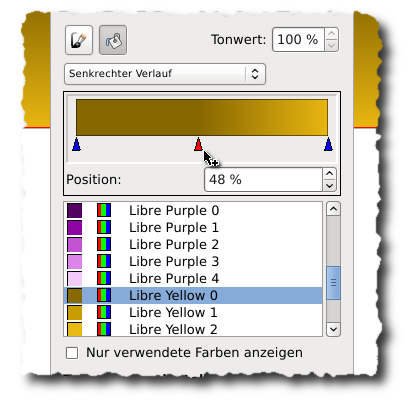
Möchtest du eine weitere Farbe in deinen Farbverlauf einbinden, fährst du mit der Maus in den grauen Bereich unter der Vorschau. Der Mauszeiger zeigt ein kleines Plus-Zeichen + an. Mit einem Klick fügst du ein weiteres Dreieck hinzu, das du mit einer weiteren Farbe belegen kannst.
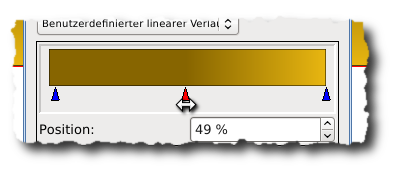
Möchtest du eine Farbe wieder entfernen, fährst du mit der Maus über das Dreieck, welches du entfernen möchtest, bis der Mauszeiger einen Doppelpfeil anzeigt. Ziehe nun das Dreieck mit gedrückter linker Maustaste aus dem grauen Feld nach unten weg.
Beim Wegziehen ändert der Mauszeiger sich in ein Minus - Zeichen.
Bei den benutzerdefinierten Verlaufsformen kannst du die Verlaufs-Vektoren verschieben.
Klicke auf die kleine Schaltfläche unter der Vorschau, um die Verlaufs-Vektoren anzeigen zu lassen.
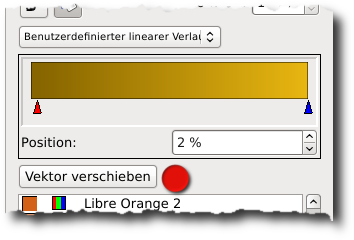
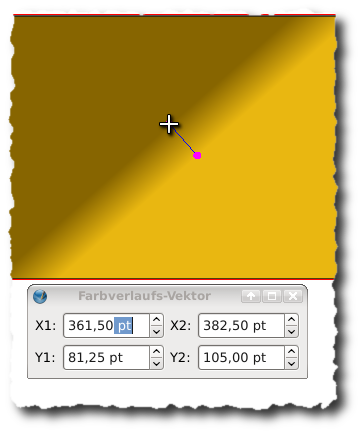
Es öffnet sich ein kleiner Assistent, der dir die genauen Positionen der Vektoren anzeigt. Im Dokument wird der Verlauf mit einer blauen Linie und zwei rosa Punkten abgebildet. Jetzt kannst du über den Assistenten die Position ändern. Noch einfacher geht das mit der Maus. Klicke einen der Punkte mit der linken Maus an und ziehe ihn mit gedrückter Maustaste an eine neue Position. Je nachdem, wo du die Punkte neu platzierst, verändert der Verlauf Länge und Winkel.
Übung
Erstelle eine eigene individuelle Farbtabelle. Sie sollte mindestens 3 selbst erzeugte Farben beinhalten.
Gestalte mit deiner Farbtabelle einen Flyer. Verwende dabei die Elemente, die du bereits kennengelernt hast.
Speichere deine Datei als farben.sla und lade sie in deinen Account hoch.
Viel Spaß beim Basteln
Farben werden für das Design eines Flyers oder einer Präsentation verwendet, aber auch für Aufteilungslinien oder Texthervorhebungen und Überschriften-Gestaltung.
Damit ein Layout nicht zu bunt wird und einen Betrachter dazu bringt, den Flyer ganz schnell wieder zuzuklappen, legt man eine Farbtabelle an. Man beschränkt sich auf wenige Farben, die zueinander passen. Scribus besitzt einen Color-Schemer, mit dem du eine passende Farbauswahl zusammenstellen kannst. Du findest ihn im Menü Extra - Farbkreis.
Farbpalette einstellen
In Scribus sind viele vorgefertigte Farbpaletten bereits hinterlegt. Rufe bei geschlossenem Dokument das Menü Bearbeiten - Farben auf.
Auf der linken Seite werden die Farben angezeigt, die in der aktiven Farbpalette enthalten sind. Das ist die Farbpalette Scribus Small.
Diese Palette beschränkt sich jedoch auf die Vollfarben der Farbkreise RGB und CMYK sowie eine Auswahl spezieller Schwarztöne.
Klicke auf das Drop-down-Feld Scribus-Small, um eine andere Farbpalette auszuwählen.
Wie du siehst, ist das eine sehr lange Liste, zu lang, um sie in einem Screenshot abbilden zu können. Klickst du nun auf eine der Paletten, werden die dazu gehörigen Farben in der Vorschau auf der linken Seite angezeigt, z.B. die Farbpalette "LibreOffice", sie besteht aus allen Farben, die auch in LibreOffice verwendet werden.
Klicke auf Farbpalette speichern und auf OK. Öffnest du nun ein neues Dokument, werden dir die Farben aus der zuvor gewählten Farbpalette zum Einfärben deiner Flächen, Linien und Texte angeboten.
Neue Farbe anlegen
Eine neue Farbe kannst du bei geschlossenem Dokument einer zuvor ausgewählten Farbpalette hinzufügen oder speziell für ein Dokument der dort aktiven Farbpalette hinzufügen. Um speziell für ein Dokument eine eigene Farbe zu definieren, rufst du bei geöffnetem Dokument Menü Bearbeiten - Farben die Farbpalette auf.
Der Farbassistent bietet dir die Möglichkeit, eine bereits vorhandene Farbe aus einer anderen Farbpalette zu importieren, eine neue Farbe anzulegen, eine Farbe zu bearbeiten oder auch ungenutzte Farben zu entfernen.
Mit Schaltfläche Neu legst du eine neue Farbe an. Hast du bereits eine Vorstellung, welche Farben du in deinem Dokument verwenden möchtest?
Gut, dann gib deiner Farbe zunächst einen aussagekräftigen Namen. Ich möchte z.B. ein tiefes Lila anlegen. Der Namen "Deep Purple" scheint mir dafür am besten zu passen.
Unter dem Namensfeld gibt es die Möglichkeit, ein Farbmodell zu wählen. Möchtest du z.B. ein Druckdokument erstellen, wählst du das CMYK-Modell. Ist dein Dokument für die Betrachtung am Bildschirm gedacht, wählst du das RGB-Farbmodell.
Auf der rechten Seite des Assistenten kannst du nun die neue Farbe über die Farbmischung-Regler einstellen. Mit einem Klick auf OK wird die Farbe in die Scribus-Farbpalette des Dokumentes übernommen.
Auf der linken Seite der Farbpalette wird die Farbe nun unter den Farben angezeigt, die du außerdem in deinem Dokument verwendest.
Jetzt kannst du mit der neuen Farbe in deinem Dokument ganz normal eine Figur, einen Text oder eine Linie einfärben. Probiere es gleich einmal aus.
Jede Form, die du mit Scribus öffnest, besitzt eine Füllfarbe. Zunächst ist sie transparent und nur mit einer schwarzen Linie sichtbar.
Öffnest du mit F2 den Eigenschaften-Assistenten, wählst du über die Farbpalette die Füllfarbe aus.
Auch die soeben angelegte Farbe „Deep Purple“ wird hier angezeigt. Es ist nun ganz einfach, mit dieser Farbe einen Newsletter oder einen Flyer zu gestalten.
Mit den Symbolen Eimer und Pinsel wählst du aus, ob du die Linie (Pinsel) oder die Fläche (Eimer) füllen möchtest.
Über die Einstellung Tonwert stellst du Helligkeit/Wert der Farbe ein. Über die Schaltfläche Deckkraft wird das Feld zum Teil transparent und lässt darunterliegende Objekte durchscheinen.
Farbverlauf
Eine Form kannst du in Scribus auch mit einem Verlauf füllen. Direkt unter den Schaltflächen für Fläche- und Linie füllen, sind in Scribus die Verläufe versteckt. Klickst du auf das Drop-down-Feld, werden dir verschiedene Verlaufsformen angezeigt.
Ein Verlauf besteht aus mindestens zwei Farben. Nachdem du eine Verlaufsform gewählt hast, wird der Verlauf darunter in einer Vorschau dargestellt. Die Dreiecke zeigen die Punkte an, an denen die Farben zu 100% angezeigt werden. Das rote Dreieck markiert immer die aktive Farbe. Die verwendete Farbe wird in der Farbpalette darunter aktiv angezeigt. Möchtest du sie ändern, klickst du einfach in der Farbpalette auf eine andere Farbe, mit der du sie ersetzen möchtest.
Das blaue Dreieck markiert den Punkt, an dem die zweite Farbe zu 100% dargestellt wird. Dazwischen werden beide Farben miteinander vermischt. Möchtest du auch diese Farbe ändern, klickst du das kleine blaue Dreieck an, so dass es rot angezeigt wird.
Möchtest du eine weitere Farbe in deinen Farbverlauf einbinden, fährst du mit der Maus in den grauen Bereich unter der Vorschau. Der Mauszeiger zeigt ein kleines Plus-Zeichen + an. Mit einem Klick fügst du ein weiteres Dreieck hinzu, das du mit einer weiteren Farbe belegen kannst.
Möchtest du eine Farbe wieder entfernen, fährst du mit der Maus über das Dreieck, welches du entfernen möchtest, bis der Mauszeiger einen Doppelpfeil anzeigt. Ziehe nun das Dreieck mit gedrückter linker Maustaste aus dem grauen Feld nach unten weg.
Beim Wegziehen ändert der Mauszeiger sich in ein Minus - Zeichen.
Bei den benutzerdefinierten Verlaufsformen kannst du die Verlaufs-Vektoren verschieben.
Klicke auf die kleine Schaltfläche unter der Vorschau, um die Verlaufs-Vektoren anzeigen zu lassen.
Es öffnet sich ein kleiner Assistent, der dir die genauen Positionen der Vektoren anzeigt. Im Dokument wird der Verlauf mit einer blauen Linie und zwei rosa Punkten abgebildet. Jetzt kannst du über den Assistenten die Position ändern. Noch einfacher geht das mit der Maus. Klicke einen der Punkte mit der linken Maus an und ziehe ihn mit gedrückter Maustaste an eine neue Position. Je nachdem, wo du die Punkte neu platzierst, verändert der Verlauf Länge und Winkel.
Übung
Erstelle eine eigene individuelle Farbtabelle. Sie sollte mindestens 3 selbst erzeugte Farben beinhalten.
Gestalte mit deiner Farbtabelle einen Flyer. Verwende dabei die Elemente, die du bereits kennengelernt hast.
Speichere deine Datei als farben.sla und lade sie in deinen Account hoch.
Viel Spaß beim Basteln
 ) habe ich geändert! Danke!!
  weiter gehts.