15 -- Formen
Verfasst: Di 15. Sep 2015, 07:27
Polygone sind einfache Formen, die wie Grafiken in einem Layout verwendet werden.
In Scribus verbergen sich viele fertige Formen hinter dem Formen-Werkzeug. Klicke auf das kleine Dreieck neben dem Symbol, um die Liste zu öffnen.
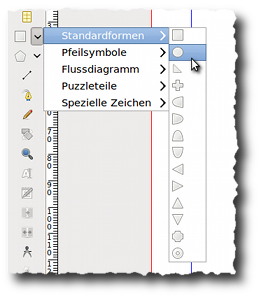
Um eine Form einzufügen, klickst du auf eine der Formen, um sie zu aktivieren.
Dann ziehst du eine Diagonale auf der Arbeitsfläche auf - genau so wie auch bei den Text- oder Bildrahmen.
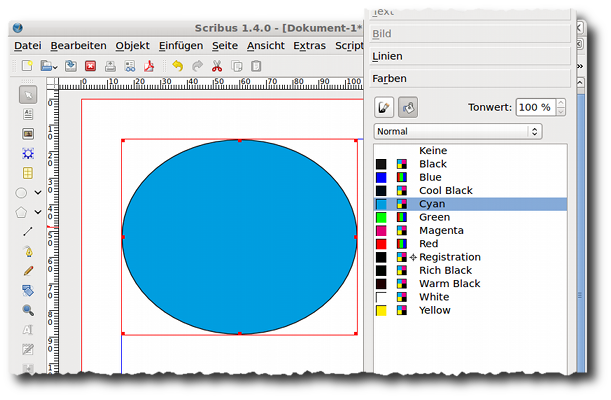
Die Form besteht aus einer Füllfarbe und einer Linie, die einen Rahmen um die Form bildet.
Im Eigenschaften-Fenster hast du die Möglichkeit, die Fläche und die Linie neu einzufärben oder die Breite der Linie über das Register Linie neu zu gestalten.
Öffne das Eigenschaften-Fenster im Register Farben. Mit dem Fülleimer-Symbol aktivierst du die Füllfarbe der Fläche. Wähle anschließend eine andere Farbe aus, um die Form neu einzufärben.
Möchtest du die Farbe der Linie ändern, klicke auf die Schaltfläche mit dem Stiftsymbol. Wähle eine andere Farbe und die Linie nimmt eine andere Farbe an. Wähle den Eintrag „Keine“, dann verschwindet die Linie.
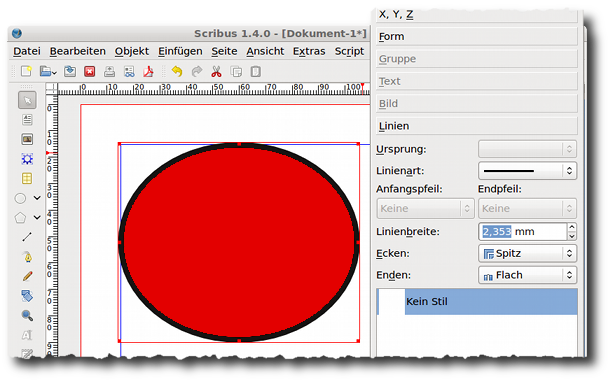
Im Register Linien kannst du Stärke und Form der Linie beeinflussen.
Die Art, wie die Linien sich zu einer Ecke verbinden, kannst du ebenfalls im Eigenschaften-Fenster im Register Linien einstellen.
Form in Rahmen umwandeln
Eine Form kann man in jede andere Rahmenform umwandeln.
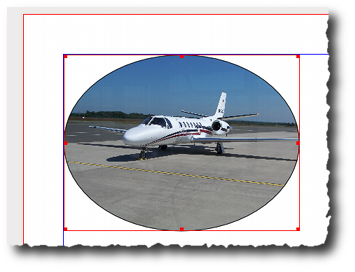
Über Menü Objekt – Umwandeln in → kannst du zwischen den Rahmenarten wählen. Die gleiche Funktion erreichst du auch über das Kontextmenü. Klicke hierfür mit der rechten Maustaste auf die Form. Wähle im Kontextmenü z.B. den Eintrag Bildrahmen.

Anschließend kannst du die Form mit einem Bild füllen.
Über Eigenschaften-Fenster und Kontextmenü lässt sich der Bildrahmen wie gewohnt bearbeiten.
Änderst du deine Form zu einem Textrahmen, kannst du anschließend die Form mit Text füllen und wie gewohnt formatieren.
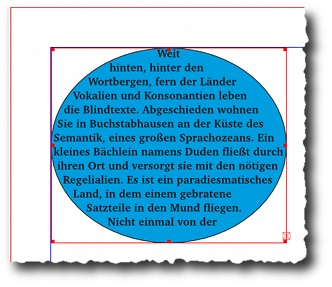
Formen werden für die verschiedensten Arbeiten verwendet. Man kann Sie z.B. als Bildrahmen mit ungewöhnlicher Form verwenden.
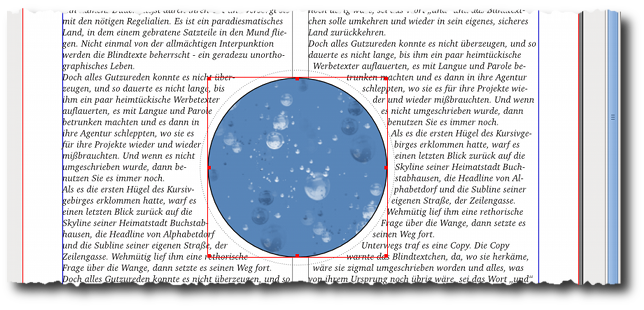
Häufig werden Formen aber auch als Platzhalter für Bilder verwendet.
In umfangreichen Dokumenten werden transparente Formen für Platzhalter von Grafiken verwendet. Hierbei müssen die Grafiken nicht geladen werden, um den Arbeitsspeicher beim Arbeiten zu entlasten.
Das Polygon-Werkzeug zählt zu den Formen-Werkzeugen. Es unterscheidet sich jedoch darin von anderen, dass zuerst die Form genauer definiert werden muss.
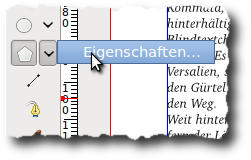
Klicke auf das Polygon-Symbol und anschließend auf Eigenschaften.
Es öffnet sich ein kleiner Assistent, mit dem du die Anzahl der Ecken definieren kannst.
Über den Faktor stellst du den Winkel ein, um den sich die Seiten zwischen den Ecken neigen oder ausdehnen sollen. - Bei Faktor 0 sind die Kanten zwischen den Ecken glatt. Bei einem positiven Faktor wie +30 biegen sich die Kanten nach außen, so dass Rundungen entstehen.
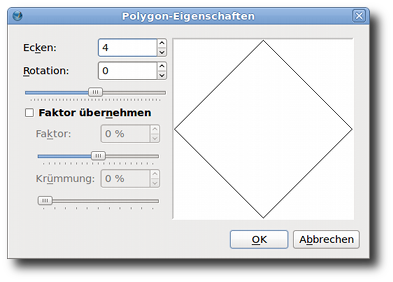
Setzt du einen Negativ-Faktor ein wie z.B. -30, knicken die Seiten nach innen und bilden eine Sternform.
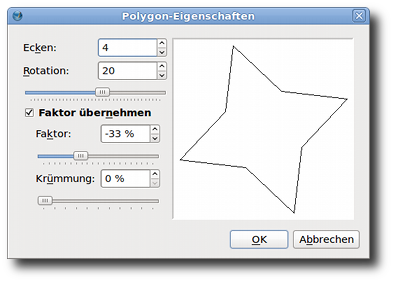
Über die Anzahl der Ecken stellst du die Spitzen der Form ein und über die Krümmung lassen sich die Linien zwischen den Spitzen verbiegen.

Wie auch die anderen Formen öffnet sich das Polygon zunächst ohne Füllung, mit schwarzem Rand.
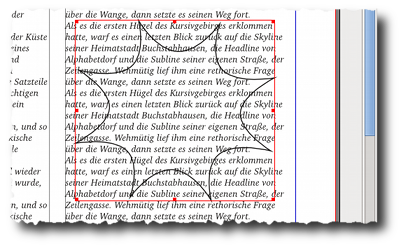
Über die Einstellungen im Eigenschaften-Assistenten passt du die Farben an.
Wie auch bei den anderen Formen, kannst du das Polygon in ein Textfeld oder in einen Bildrahmen umwandeln und anschließend mit Text bzw. mit einem Foto füllen.

Übungen
Übungsordner
Übung 1
Ich habe 3 Layouts erstellt. Versuche sie nachzubasteln. Verwende dazu Formen, Textfelder und Bilderrahmen.
1. Hawaii
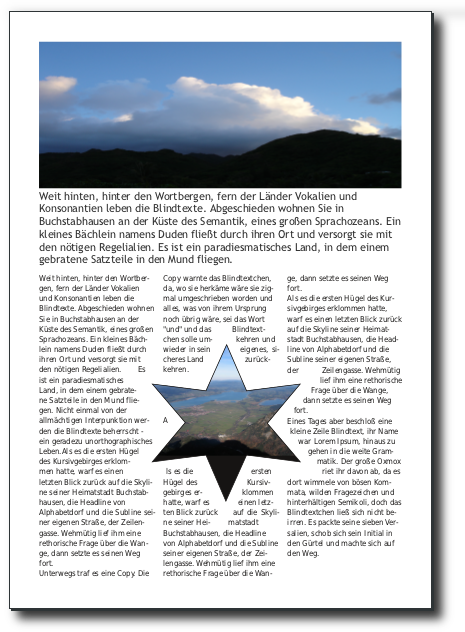
Das Hawaii-Layout besteht aus 2 Bildrahmen und 2 Textrahmen. Der Stern wurde als Form eingefügt und dann in einen Bildrahmen umgewandelt. Auch der Konturen-Umriss hat einen kleinen Abstand bekommen.
2. Krabbenfischer
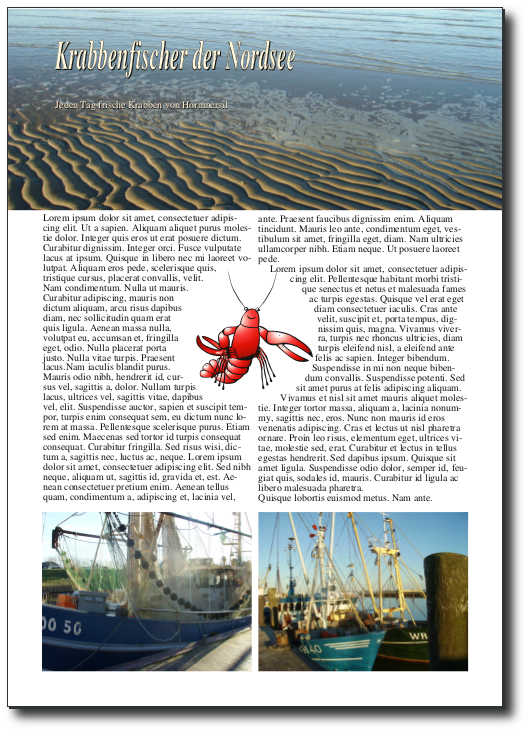
Der kleine Mr. Crab wurde als runde Form eingefügt, der Titel wurde vertikal gestreckt.
3. Urlaub
Das Layout Urlaub ist etwas aufwendiger gearbeitet. Hier wurden Formen zum Schattieren unter die Textfelder und Bildrahmen gelegt.

Erstelle zuerst deinen Textrahmen mit Spalten und das Bild für den Start.
Gestalte nun die Schattenformen und lasse den Text um sie herum fließen.
Dupliziere sie und wandele sie anschließend in Bild- bzw. Textrahmen um.

Damit die Form auch als Schatten angezeigt wird, musst du deine Bilderrahmen nur um wenige Pixel verschieben. Das funktioniert super über die Pfeiltasten deiner Tastatur.

Viel Spaß beim Nachbasteln!
In Scribus verbergen sich viele fertige Formen hinter dem Formen-Werkzeug. Klicke auf das kleine Dreieck neben dem Symbol, um die Liste zu öffnen.
Um eine Form einzufügen, klickst du auf eine der Formen, um sie zu aktivieren.
Dann ziehst du eine Diagonale auf der Arbeitsfläche auf - genau so wie auch bei den Text- oder Bildrahmen.
Die Form besteht aus einer Füllfarbe und einer Linie, die einen Rahmen um die Form bildet.
Im Eigenschaften-Fenster hast du die Möglichkeit, die Fläche und die Linie neu einzufärben oder die Breite der Linie über das Register Linie neu zu gestalten.
Öffne das Eigenschaften-Fenster im Register Farben. Mit dem Fülleimer-Symbol aktivierst du die Füllfarbe der Fläche. Wähle anschließend eine andere Farbe aus, um die Form neu einzufärben.
Möchtest du die Farbe der Linie ändern, klicke auf die Schaltfläche mit dem Stiftsymbol. Wähle eine andere Farbe und die Linie nimmt eine andere Farbe an. Wähle den Eintrag „Keine“, dann verschwindet die Linie.
Im Register Linien kannst du Stärke und Form der Linie beeinflussen.
Die Art, wie die Linien sich zu einer Ecke verbinden, kannst du ebenfalls im Eigenschaften-Fenster im Register Linien einstellen.
Form in Rahmen umwandeln
Eine Form kann man in jede andere Rahmenform umwandeln.
Über Menü Objekt – Umwandeln in → kannst du zwischen den Rahmenarten wählen. Die gleiche Funktion erreichst du auch über das Kontextmenü. Klicke hierfür mit der rechten Maustaste auf die Form. Wähle im Kontextmenü z.B. den Eintrag Bildrahmen.
Anschließend kannst du die Form mit einem Bild füllen.
Über Eigenschaften-Fenster und Kontextmenü lässt sich der Bildrahmen wie gewohnt bearbeiten.
Änderst du deine Form zu einem Textrahmen, kannst du anschließend die Form mit Text füllen und wie gewohnt formatieren.
Formen werden für die verschiedensten Arbeiten verwendet. Man kann Sie z.B. als Bildrahmen mit ungewöhnlicher Form verwenden.
Häufig werden Formen aber auch als Platzhalter für Bilder verwendet.
In umfangreichen Dokumenten werden transparente Formen für Platzhalter von Grafiken verwendet. Hierbei müssen die Grafiken nicht geladen werden, um den Arbeitsspeicher beim Arbeiten zu entlasten.
Das Polygon-Werkzeug zählt zu den Formen-Werkzeugen. Es unterscheidet sich jedoch darin von anderen, dass zuerst die Form genauer definiert werden muss.
Klicke auf das Polygon-Symbol und anschließend auf Eigenschaften.
Es öffnet sich ein kleiner Assistent, mit dem du die Anzahl der Ecken definieren kannst.
Über den Faktor stellst du den Winkel ein, um den sich die Seiten zwischen den Ecken neigen oder ausdehnen sollen. - Bei Faktor 0 sind die Kanten zwischen den Ecken glatt. Bei einem positiven Faktor wie +30 biegen sich die Kanten nach außen, so dass Rundungen entstehen.
Setzt du einen Negativ-Faktor ein wie z.B. -30, knicken die Seiten nach innen und bilden eine Sternform.
Über die Anzahl der Ecken stellst du die Spitzen der Form ein und über die Krümmung lassen sich die Linien zwischen den Spitzen verbiegen.
Wie auch die anderen Formen öffnet sich das Polygon zunächst ohne Füllung, mit schwarzem Rand.
Über die Einstellungen im Eigenschaften-Assistenten passt du die Farben an.
Wie auch bei den anderen Formen, kannst du das Polygon in ein Textfeld oder in einen Bildrahmen umwandeln und anschließend mit Text bzw. mit einem Foto füllen.
Übungen
Übungsordner
Übung 1
Ich habe 3 Layouts erstellt. Versuche sie nachzubasteln. Verwende dazu Formen, Textfelder und Bilderrahmen.
1. Hawaii
Das Hawaii-Layout besteht aus 2 Bildrahmen und 2 Textrahmen. Der Stern wurde als Form eingefügt und dann in einen Bildrahmen umgewandelt. Auch der Konturen-Umriss hat einen kleinen Abstand bekommen.
2. Krabbenfischer
Der kleine Mr. Crab wurde als runde Form eingefügt, der Titel wurde vertikal gestreckt.
3. Urlaub
Das Layout Urlaub ist etwas aufwendiger gearbeitet. Hier wurden Formen zum Schattieren unter die Textfelder und Bildrahmen gelegt.
Erstelle zuerst deinen Textrahmen mit Spalten und das Bild für den Start.
Gestalte nun die Schattenformen und lasse den Text um sie herum fließen.
Dupliziere sie und wandele sie anschließend in Bild- bzw. Textrahmen um.
Damit die Form auch als Schatten angezeigt wird, musst du deine Bilderrahmen nur um wenige Pixel verschieben. Das funktioniert super über die Pfeiltasten deiner Tastatur.
Viel Spaß beim Nachbasteln!
 Da kann ich jetzt keine zu kleinen Bilder drauf erkennen.
 Weiter gehts mit Lektion 16