7 -- Texte einfügen
Verfasst: Mo 14. Sep 2015, 19:57
Du hast nun verschiedene Möglichkeiten, einen Text in dieses Textfeld hinein zu bekommen:

Du schreibst den Text in das Textfeld. Aktiviere dazu das Werkzeug "Text anfügen".
Klicke anschließend in das Textfeld und schreibe deinen Text in das Feld hinein.


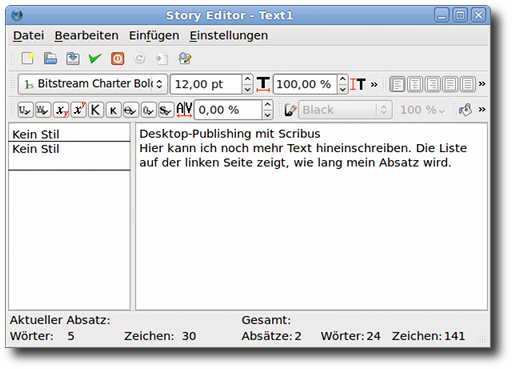
Du fügst Text über den Story-Editor ein. Aktiviere dazu das Werkzeug „Text bearbeiten“
Es öffnet sich der Story-Editor.
Schreibe deinen Text in den Story-Editor und bestätige anschließend die Eingabe über den kleinen, grünen Haken in der Symbolleiste des Editors.
Klicke hierzu auf den kleinen Doppelpfeil neben der Schriftart.
Du importierst einen bereits fertigen Text.
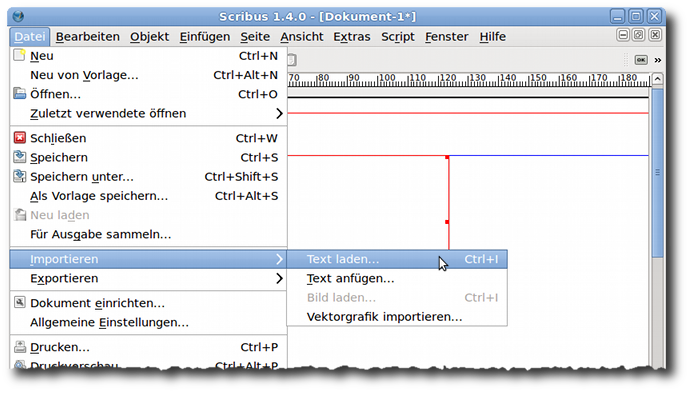
Du kannst Texte aus Textdateien (*.txt), Writer-Dateien (*.odf) oder Word Dokumenten (*.doc) importieren.
Menü Datei – Importieren – Text laden …
Scribus öffnet einen Dateibrowser, über den du das Dokument mit dem Text öffnen kannst.
Sehr komfortabel ist die Funktion über Kontext-Menü. Klicke mit der rechten Maustaste auf das Textfeld.
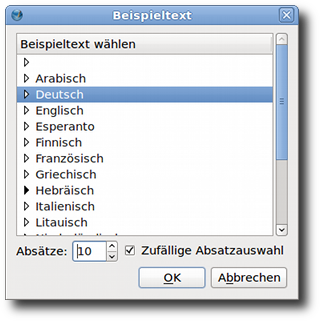
Den Beispieltext gibt es in verschiedenen Sprachen.
Du kannst z.B. auf „Deutsch“ klicken und im unteren Bereich des Assistenten die Anzahl der Absätze eintragen, die zum Füllen Ihres Designs nötig sind, wähle z.B. 6 Absätze.
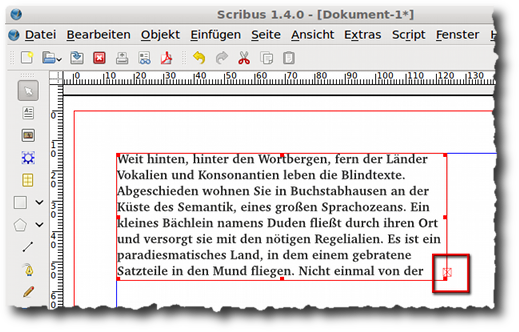
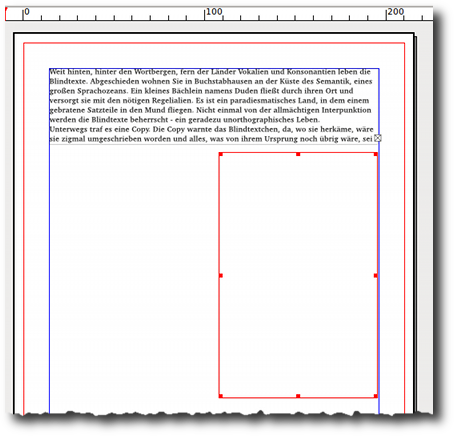
Ist der Text zu lang für das Textfeld, wird nur der Text angezeigt, der in das Textfeld passt. Als Hinweis, dass der Text nicht vollständig angezeigt wird, erscheint eine kleine Marke am rechten unteren Rand des Textfeldes.
Das Textfeld kannst du soweit vergrößern, bis dein ganzer Text hinein passt.
Mehrere Textrahmen verbinden
Nicht immer ist es möglich, das Textfeld einfach zu vergrößern. In der Regel werden Textfelder zuerst im Layout festgelegt und dann erst mit Text gefüllt. Die Position der Textfelder steht also fest. In diesem Fall legt man ein zweites Textfeld an und verbindet es mit dem ersten.

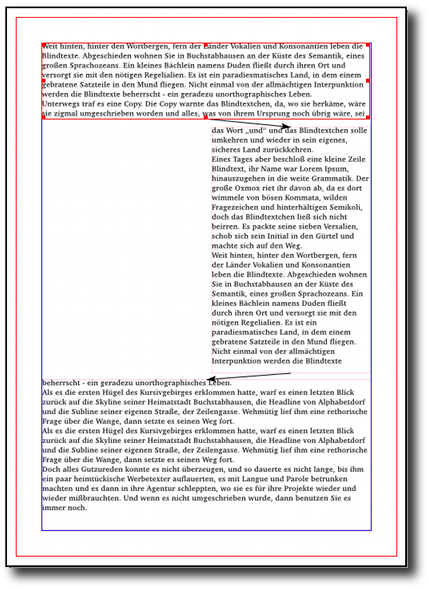
Zuerst wird der erste Textrahmen aktiviert, in dem der Text geladen ist. Anschließend klickst du auf das Symbol „Textrahmen verbinden“.
Klicke nun den zweiten Textrahmen an. Der Textrahmen füllt sich mit Text. Klicke noch den letzten Textrahmen an. Der dritte Textrahmen füllt sich mit dem restlichen Text.
Übungen
Übungsdateien -->
Exportiere dein Dokument als PDF. Wie das geht wird in dieser Lektion erklärt --> PDF-Export
Übung 1
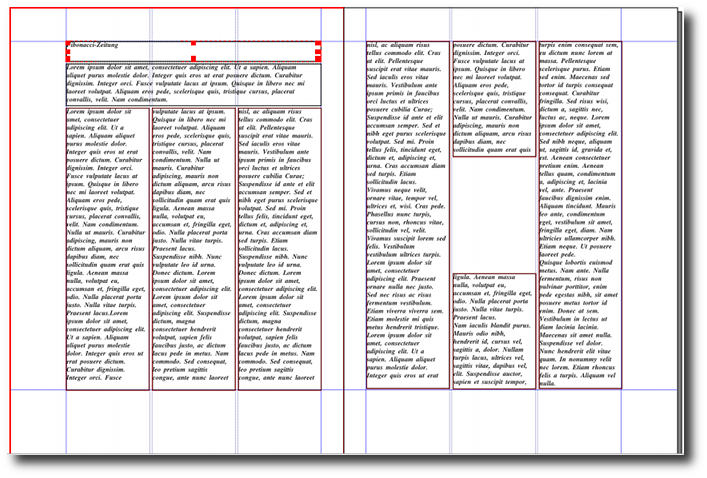
Öffne die Datei Fibonacci-Zeitung.sla. Verbinde die Textfelder miteinander wie im Kapitel beschrieben. Folge dabei dem Lesefluss. Fülle die Textrahmen mit dem Beispieltext LoremIpsum. Im Überschriften-Textfeld sollte die Überschrift stehen: „Fibonacci-Zeitung“
Übung 2
Wer kennt sie nicht, die Streiche von Max und Moritz.
Den 1. Streich findest du im Übungsorder dieser Lektion.
Ich habe dir eine Scribus-Datei vorbereitet, in der die Bilder schon eingefügt sind.
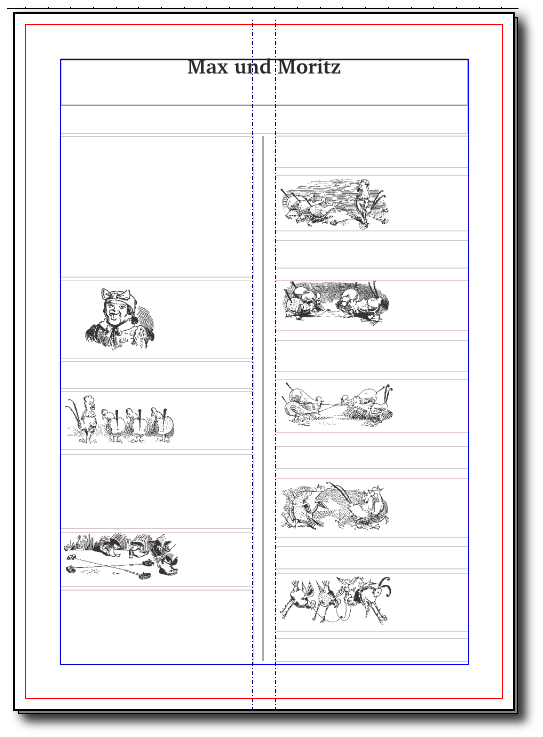
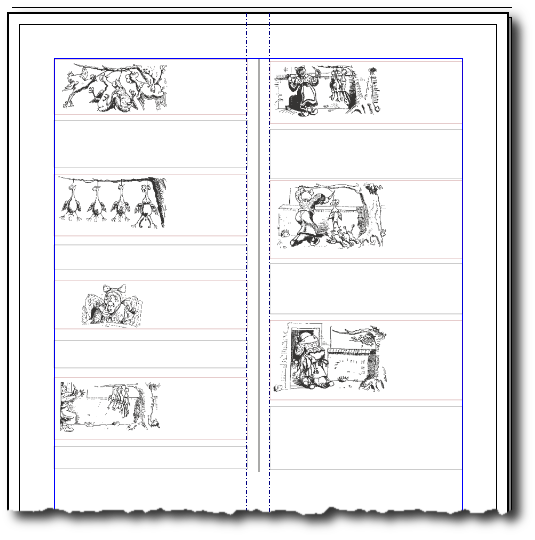
Den Text zum Streich findest du im Ordner im LibreOffice-Writer-Format und im MS-Word-Format.
Importiere deinen Text in die Textfelder der Geschichte und speichere sie anschließend ab.
Die Textfelder kannst du geringfügig vergrößern und verkleinern, um den Text in die Felder einzupassen. Speichere dein Ergebnis als max-und-moritz.sla und exportiere es in das PDF-Format.
Viel Spaß beim Nachbasteln!
Du schreibst den Text in das Textfeld. Aktiviere dazu das Werkzeug "Text anfügen".
Klicke anschließend in das Textfeld und schreibe deinen Text in das Feld hinein.
Du fügst Text über den Story-Editor ein. Aktiviere dazu das Werkzeug „Text bearbeiten“
Es öffnet sich der Story-Editor.
Schreibe deinen Text in den Story-Editor und bestätige anschließend die Eingabe über den kleinen, grünen Haken in der Symbolleiste des Editors.
Klicke hierzu auf den kleinen Doppelpfeil neben der Schriftart.
Du importierst einen bereits fertigen Text.
Du kannst Texte aus Textdateien (*.txt), Writer-Dateien (*.odf) oder Word Dokumenten (*.doc) importieren.
Menü Datei – Importieren – Text laden …
Scribus öffnet einen Dateibrowser, über den du das Dokument mit dem Text öffnen kannst.
Sehr komfortabel ist die Funktion über Kontext-Menü. Klicke mit der rechten Maustaste auf das Textfeld.
- Wähle Text anfügen (wie 1.)
- oder Text bearbeiten (wie 2.)
- oder Text laden (wie 3.)
- über das Menü Einfügen - Beispieltext
Der Beispieltext - oder auch Fülltext – ist sehr nützlich, wenn du eine Vorlage gestalten möchtest, die zu einem späteren Zeitpunkt mit Text gefüllt werden soll.
Die Länge des Textes kann über das Auswahlfeld „Absätze“ eingestellt werden.
Den Beispieltext gibt es in verschiedenen Sprachen.
Du kannst z.B. auf „Deutsch“ klicken und im unteren Bereich des Assistenten die Anzahl der Absätze eintragen, die zum Füllen Ihres Designs nötig sind, wähle z.B. 6 Absätze.
Ist der Text zu lang für das Textfeld, wird nur der Text angezeigt, der in das Textfeld passt. Als Hinweis, dass der Text nicht vollständig angezeigt wird, erscheint eine kleine Marke am rechten unteren Rand des Textfeldes.
Das Textfeld kannst du soweit vergrößern, bis dein ganzer Text hinein passt.
Mehrere Textrahmen verbinden
Nicht immer ist es möglich, das Textfeld einfach zu vergrößern. In der Regel werden Textfelder zuerst im Layout festgelegt und dann erst mit Text gefüllt. Die Position der Textfelder steht also fest. In diesem Fall legt man ein zweites Textfeld an und verbindet es mit dem ersten.
Zuerst wird der erste Textrahmen aktiviert, in dem der Text geladen ist. Anschließend klickst du auf das Symbol „Textrahmen verbinden“.
Klicke nun den zweiten Textrahmen an. Der Textrahmen füllt sich mit Text. Klicke noch den letzten Textrahmen an. Der dritte Textrahmen füllt sich mit dem restlichen Text.
Übungen
Übungsdateien -->
Exportiere dein Dokument als PDF. Wie das geht wird in dieser Lektion erklärt --> PDF-Export
Übung 1
Öffne die Datei Fibonacci-Zeitung.sla. Verbinde die Textfelder miteinander wie im Kapitel beschrieben. Folge dabei dem Lesefluss. Fülle die Textrahmen mit dem Beispieltext LoremIpsum. Im Überschriften-Textfeld sollte die Überschrift stehen: „Fibonacci-Zeitung“
Übung 2
Wer kennt sie nicht, die Streiche von Max und Moritz.
Den 1. Streich findest du im Übungsorder dieser Lektion.
Ich habe dir eine Scribus-Datei vorbereitet, in der die Bilder schon eingefügt sind.
Den Text zum Streich findest du im Ordner im LibreOffice-Writer-Format und im MS-Word-Format.
Importiere deinen Text in die Textfelder der Geschichte und speichere sie anschließend ab.
Die Textfelder kannst du geringfügig vergrößern und verkleinern, um den Text in die Felder einzupassen. Speichere dein Ergebnis als max-und-moritz.sla und exportiere es in das PDF-Format.
Viel Spaß beim Nachbasteln!