Sie werden im SVG-Format gespeichert und können auch in ein Pixelgrafikprogramm wie z.B. Gimp exportiert werden.
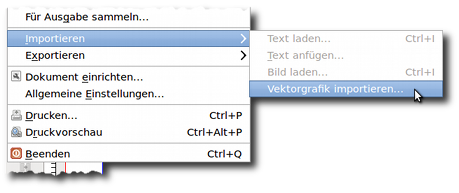
Vektorgrafiken werden über das Menü Datei importieren – SVG importieren in das Dokument eingefügt.
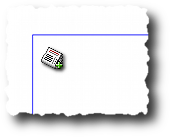
Hierbei ändert der Mauszeiger seine Form zu einem kleinen Päckchen.
Klicke auf das Dokument, um das SVG endgültig einzufügen.
Beim Importieren wird nicht nur die Form der SVG übernommen, sondern auch die Farben der SVG-Grafik werden automatisch in die Farbtabelle des Dokumentes geschrieben.
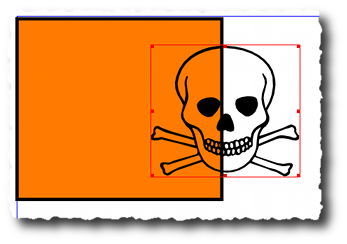
Eine Vektorgrafik besteht aus mehreren Formen, die gruppiert sind. So kann man eine Vektorgrafik sehr leicht in seine Bestandteile zerlegen.
Zum Beispiel lässt sich der Totenkopf sehr leicht von seinem Hintergrund lösen.

Aktiviere die Grafik und wähle über Menü Objekt – Gruppierung lösen. Alternativ kannst du den gleichen Befehl über das Kontextmenü ausführen.
Der Totenkopf lässt sich nun mit gedrückter linker Maustaste von seinem Hintergrund weg bewegen.
In diesem Zustand lässt sich jeder Bestandteil einer Vektorgrafik neu einfärben. Rufe das Eigenschaften–Fenster über Funktionstaste F2 auf und wähle das Register Farben. Aktiviere nacheinander Hintergrund und Totenkopf und färbe sie neu ein.
Z.B. in Gold und Rot:

Aus den einzelnen Bestandteilen einer Vektorgrafik kannst du dir auch eine neue Grafik erstellen, z.B. für eine Piratengeschichte:
Aktiviere den Totenkopf und Skaliere ihn auf ca. 1/3 indem du die Ebene über die Anfasser zusammen schiebst.
Wähle im Menü Objekt – Mehrfach Duplizieren.
Es öffnet sich ein kleiner Assistent, in dem du festlegst, wie viele Duplikate du von deinem Totenkopf erstellen möchtest. Versatz horizontal und vertikal versetzt die Kopien, so dass du sie besser greifen kannst.
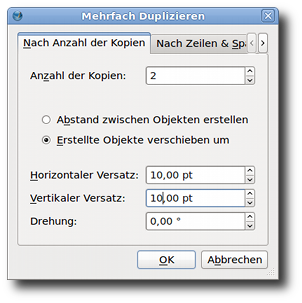
Verteile die 3 Totenköpfe in einer Diagonale oder eine andere Form auf dem Hintergrund. Färbe jeden Totenkopf anders ein:
Fertig ist ein neues Logo, was du gleich in einem kleinen Layout zu einer Piratenregatta einbauen könntest. Gruppiere die Grafik wieder.

Übung
Übungsdateien
Platziere die Grafik in der oberen linken Ecke deines Layouts. Ziehe einen Textrahmen über dem Logo, sodass es die gleiche Höhe hat, wie das Logo.
Füge eine Überschrift in den Textrahmen ein und zentriere die Überschrift im Textrahmen.
Verschiebe die Schrift noch ein Stück nach rechts, (Eigenschaftenfenster - Register - Text - Spalten und Textabstände), so dass sie nur über dem Bereich zentriert ist, der nicht vom Logo verdeckt ist.
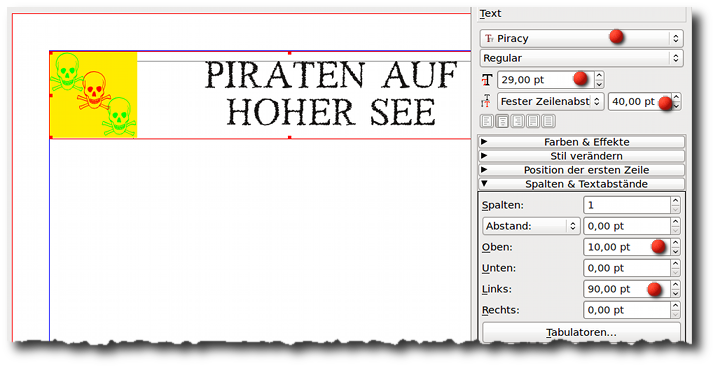
Fülle anschließend das Textfeld mit einer schönen roten Füllfarbe.
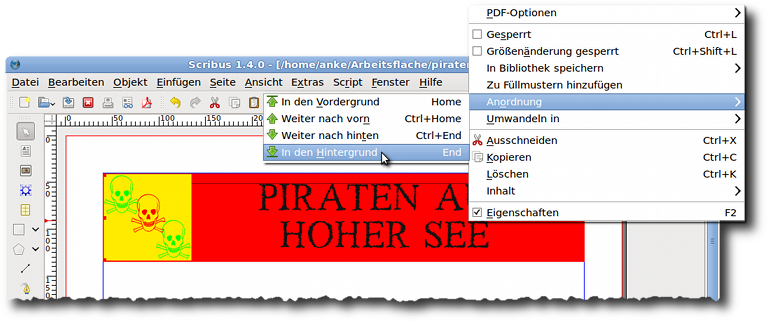
Das Logo wird nun vom gefüllten Textrahmen verdeckt. Um das Logo wieder in den Vordergrund zu bekommen, musst du es im Stapel in den Vordergrund setzen.
Den Befehl findest du im Menü Objekt – Anordnung – in den Hintergrund. Den Befehl findest du auch über das Kontextmenü.
Das Piraten-Logo ist wieder leuchtend sichtbar auf dem rot hinterlegten Textrahmen.
Jetzt fragst du dich bestimmt, warum man nicht einfach ein Textfeld neben dem Logo aufzieht.
Bei gefüllten Flächen blinzelt schnell ein schmaler 1px breiter Rand zwischen den beiden Rahmen hervor. Du erhältst also beim Stapeln einen sauberen Übergang.
Vektorgrafiken von Text umfließen lassen
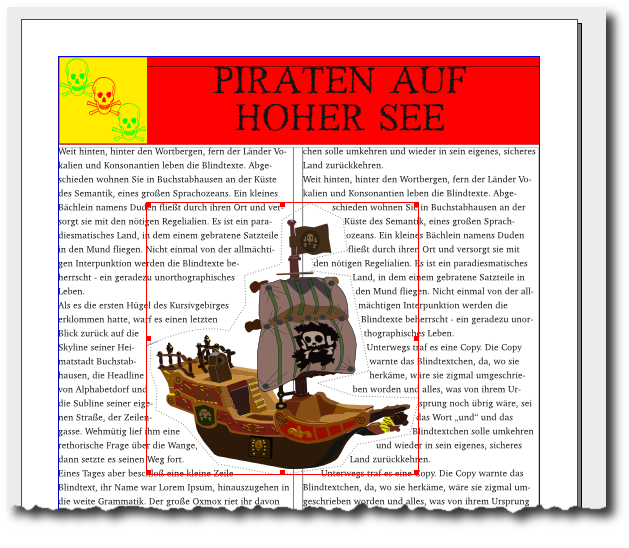
Bei einer Vektorgrafik kann man nicht einfach einen Umriss erstellen, da die Grafik aus mehreren Umrissen besteht. Das Programm weiß also nicht, welchen Umriss es wählen und bearbeiten soll. Hier hilft es, einen Pfad um die Grafik zu ziehen.
Füge in deinem Dokument ein Textfeld ein. Wähle 2 Spalten und importiere das Piratenschiff aus den Übungsdateien.
Aktiviere das Bezierkurven-Tool und klicke in grobem Abstand um das Piratenschiff herum.
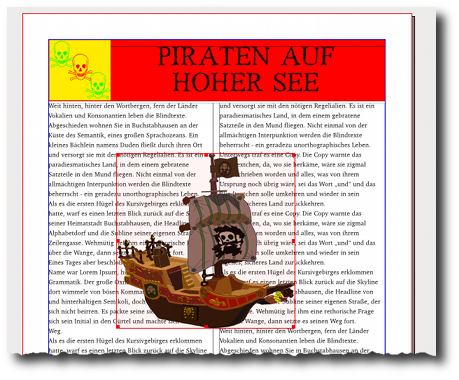
Achte darauf, dass du den Pfad um das Schiff nicht zu eng modelierst, so dass der Text später nicht dazwischen „eingeklemmt“ wird. Schließe die Bezierkurve mit einem Rechtsklick auf den ersten Knotenpunkt. Es ist eine dünne Linie sichtbar.
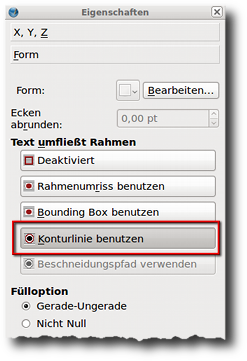
Über die Schaltfläche "Bearbeiten" stellst du noch einen Abstand zur Konturlinie ein. Zum Schluss entfernst du noch die Linienfarbe und stellst sie im Register - Farben auf „Keine“ und fertig.
Vektorgrafiken mit Verlauf-Füllung
Vektorgrafiken werden in Vektorgrafik-Programmen erstellt. Hierzu gehören: Scribus, Inkscape und OpenOffice Draw, aber auch die kommerziellen Programme wie CoralDRAW oder InDesign.
Auf https://www.openclipart.org gibt es freie Vektorgrafiken, die du kostenlos herunterladen und verwenden kannst. Die Grafiken wurden von Anwendern verschiedener Programme erstellt und zur allgemeinen Nutzung freigegeben.
Bei vielen dieser Grafiken werden Farbverläufe verwendet, um die Grafiken plastisch wirken zu lassen. Auch bei diesen Grafiken kann man die Farben ändern. Importiere die Grafik in Scribus über Menü Datei – Importieren – SVG importieren.
Als Beispiel zum Mitbasteln findest du die Grafik „tropfen.svg“ im Übungsordner.
Importiere nun den Tropfen aus dem Übungsordner.

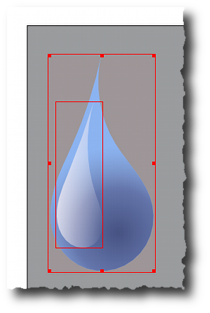
Der Tropfen besteht aus mehreren Einzelgrafiken, die gruppiert sind. Um die Farben der einzelnen Grafiken bearbeiten zu können, musst du erst die Gruppierung auflösen. Rechtsklick - Gruppe auflösen
Diesen Vorgang musst du wiederholen, da der Tropfen aus mehreren Gruppen besteht:
- einer einfarbigen Grundform,
- einer Form die mit einem Verlauf gefüllt ist
- und dem weißen Highlight des Tropfens.
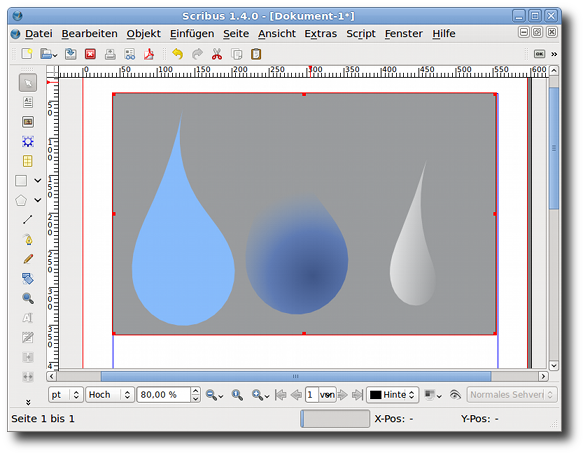
Aktiviere zuerst den hellblauen Hintergrund des Tropfens. Öffne das Eigenschaften-Fenster - Register Farben.
Fülle den hellblauen Tropfen mit einem schönen Rot.
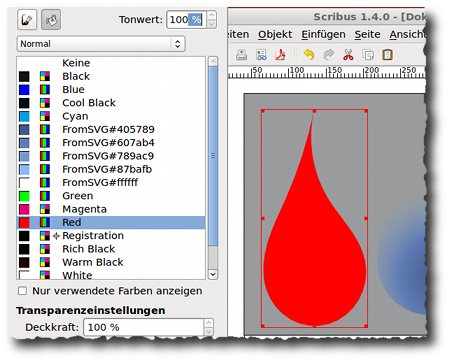
Aktiviere den Verlauf des Tropfens.
Im Eigenschaften-Fenster wird der verwendete Verlauf angezeigt. Tausche die Farbe im ersten Segment gegen Red aus. Im 2. Segment reduzierst du den Tonwert auf 70% und im letzten Segment auf 20%.
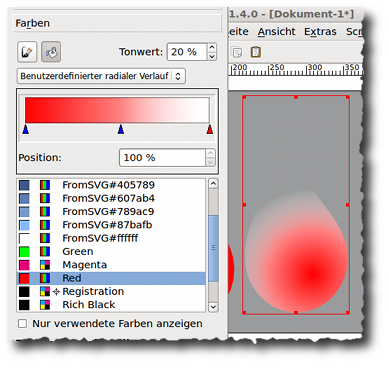
Füge den Tropfen wieder zusammen zu einem roten Tropfen.
Markiere wieder alle Bestandteile des Tropfens und gruppiere sie wieder zu einem Bild.
Fertig ist der rote Tropfen.