In Scribus lassen sich ganz einfach Linien und Pfeile erstellen. Klicke hierzu in der Symbolleiste auf das Liniensymbol.
Füge anschließend mit gedrückter linker Maustaste eine Linie in das Bearbeitungsfenster von Scribus ein:
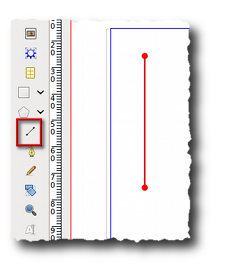
Die Linie entsteht in der Ausgangsfarbe Schwarz, in einer Stärke von 1pt und ohne Endgrafiken.
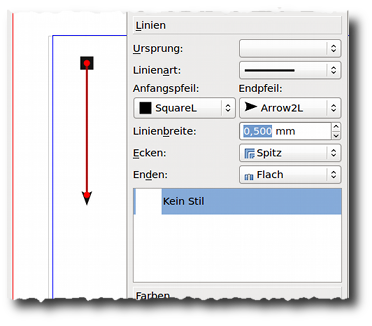
Im Eigenschaften-Assistenten (F2) lässt sich die Linie über das Register Linie bearbeiten.
Stelle die Stärke der Linie und die Endung der Linie ein. Über Anfangspfeil und Endpfeil kannst du zwischen verschiedenen Spitzen wählen.
Möchtest du eine Linie "übers Eck" gestalten, stellst du im Assistenten die Darstellung der Ecken ein: flach, spitz oder rund.
Im Assistenten wird als Ursprungspunkt der linke Punkt angezeigt. Über die Auswahlliste Linienart können zwischen verschiedene unterbrochene Linien ausgewählt werden.
Anschließend fügst du nur noch die Endsymbole hinzu. Pfeilspitzen oder Blöcke oder ...
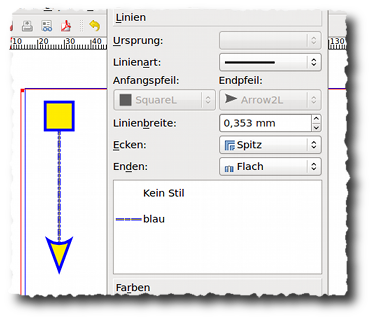
Im unteren Bereich des Assistenten findest du bereits vordefinierte Linienstile. Wenn du häufig die gleiche Linienart verwendest, ist es sehr praktisch, einen Linienstil anzulegen. Öffne dazu das Menü Bearbeiten – Stile.
Im Stil Bearbeiten – Assistent gestaltest du deine eigene Linie. Lege Farbe, Linienart, Stärke und Linienend-Form fest.
Über die Schaltflächen + und – kannst du der Linie weitere Linien hinzufügen, um so eine ganz individuell gestaltete Linie zu erschaffen.
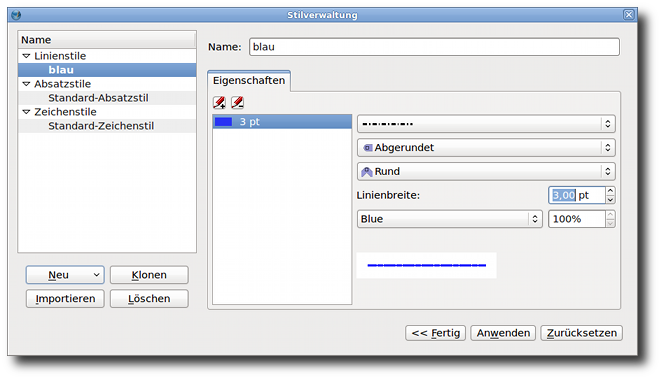
Beispiel:
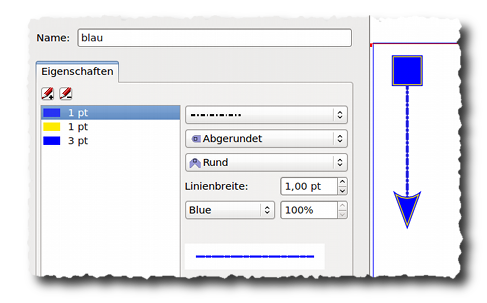
Gestalte z.B. eine blaue Linie. Ändere die Stärke auf 3pt mit abgerundeten Enden.
Klicke auf die Schaltfläche mit dem Stift+, um eine weitere Linie einzufügen.
Färbe diese Linie nun in Yellow und ändere die Stärke auf 1 pt.
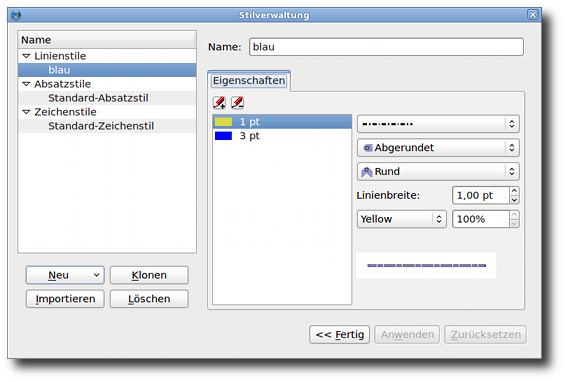
Füge eine weitere blaue Linie ein. Ändere die Linienstärke auf 1pt.
Bestätige den Assistenten mit OK. Schließe auch den Linien-Bearbeiten-Assistenten und bestätige ihn mit OK.
Übungen
Lege zwei mehrfarbige Linienstile an:
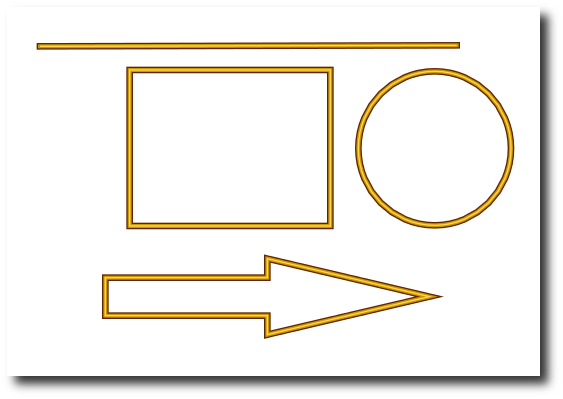
Gestalte einen Linienstil, verwende drei Farben. Die Zusammenstellung soll die Linie plastisch erscheinen lassen.
Gestalte einige Formen, auf die du den Linienstil anwendest.
Gestalte eine Abtrennungs-Markierung für einen Flyer. Lege hierzu einen Linienstil an, den du auf die Linie anwendest. Füge der Linie Endsymbole hinzu:

Mit Scribus kannst du auch Linien gestalten, an denen du Abmessungen eintragen kannst.
Erstelle einen Grundflächenplan von einem Zimmer/Büro. Trage dabei die Abmessungen ein. Die Maße sollten schon zusammenpassen. Markiere Fenster, Türen und eventuell eine Schräge, also kein architektonisches Kunstwerk, dein Plan könnte z.B. so aussehen:
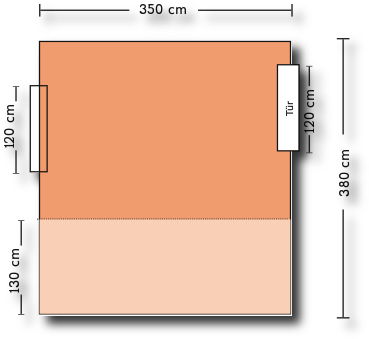
Viel Spaß beim Nachbasteln!

17 -- Linien und Pfeile
Wer glaubt, dass Administratoren administrieren
und Moderatoren moderieren
Glaubt auch, dass Zitronenfalter Zitronen falten

und Moderatoren moderieren
Glaubt auch, dass Zitronenfalter Zitronen falten
Re: 17 -- Linien und Pfeile
Hallo Anke,
auch die nächste Lektion habe ich bearbeitet.
Ich fand es dieses Mal nicht so schwer.
Einen schönen Sonntag wünscht Dir
schoka
auch die nächste Lektion habe ich bearbeitet.
Ich fand es dieses Mal nicht so schwer.
Einen schönen Sonntag wünscht Dir
schoka
- Dateianhänge
-
- Linien.sla
- (66.73 KiB) 6-mal heruntergeladen
Re: 17 -- Linien und Pfeile
Hallo Schoka
na, es muss ja nicht immer so irre schwer sein
Es sieht jedenfalls alles super aus, auch wenn ich mich frage, wie das mit den Maßen so funktionieren kann
Auf gehts zur 18
Viel Spaß und ein schönes Restwochenende
Gruß Anke
na, es muss ja nicht immer so irre schwer sein
Es sieht jedenfalls alles super aus, auch wenn ich mich frage, wie das mit den Maßen so funktionieren kann
Auf gehts zur 18
Viel Spaß und ein schönes Restwochenende
Gruß Anke
Wer glaubt, dass Administratoren administrieren
und Moderatoren moderieren
Glaubt auch, dass Zitronenfalter Zitronen falten

und Moderatoren moderieren
Glaubt auch, dass Zitronenfalter Zitronen falten
Re: 17 -- Linien und Pfeile
Hallo Anke,
danke, dass Du immer so schnell antwortest.
Ich habe mir Deine Bemerkung betr. Maße zu Herzen genommen, und den Grundriss
noch einmal überarbeitet. Ich hoffe, jetzt sieht es besser aus.
Viele Grüße
schoka
danke, dass Du immer so schnell antwortest.
Ich habe mir Deine Bemerkung betr. Maße zu Herzen genommen, und den Grundriss
noch einmal überarbeitet. Ich hoffe, jetzt sieht es besser aus.
Viele Grüße
schoka
- Dateianhänge
-
- Linien.sla
- (71.57 KiB) 5-mal heruntergeladen
Re: 17 -- Linien und Pfeile
Hallo Schoka
das sieht schon viel besser aus
Jetzt passen auch Möbel ins Zimmer 
Viele Grüße Anke
das sieht schon viel besser aus
Viele Grüße Anke
Wer glaubt, dass Administratoren administrieren
und Moderatoren moderieren
Glaubt auch, dass Zitronenfalter Zitronen falten

und Moderatoren moderieren
Glaubt auch, dass Zitronenfalter Zitronen falten
Re: 17 -- Linien und Pfeile
Hallo Anke,
ich habe nun auch wieder Zeit gefunden, eine weitere Lektion zu bearbeiten.
Hoffe, dass alles richtig ist!
LG Monika
ich habe nun auch wieder Zeit gefunden, eine weitere Lektion zu bearbeiten.
Hoffe, dass alles richtig ist!
LG Monika
- Dateianhänge
-
- linien.pdf
- (47.62 KiB) 7-mal heruntergeladen
-
- linien.pdf
- (47.62 KiB) 4-mal heruntergeladen
Re: 17 -- Linien und Pfeile
Hallo grüß dich 
ja, das sieht super aus
Auf gehts zur Lektion 18
Gruß Anke
ja, das sieht super aus
Auf gehts zur Lektion 18
Gruß Anke
Wer glaubt, dass Administratoren administrieren
und Moderatoren moderieren
Glaubt auch, dass Zitronenfalter Zitronen falten

und Moderatoren moderieren
Glaubt auch, dass Zitronenfalter Zitronen falten
Re: 17 -- Linien und Pfeile
Hallo 
Hier auch meine Linien.
LG,
Denise
Hier auch meine Linien.
LG,
Denise
- Dateianhänge
-
- linien.sla
- (45.49 KiB) 5-mal heruntergeladen
Re: 17 -- Linien und Pfeile
hallo denise
sieht gut aus – weiter so!
gruss
utnik
sieht gut aus – weiter so!
gruss
utnik