
Eine weitere Möglichkeit den Text zu formatieren, ist der Eigenschaften-Assistent.
Rufe den Eigenschaften-Assistenten mit F2 auf.
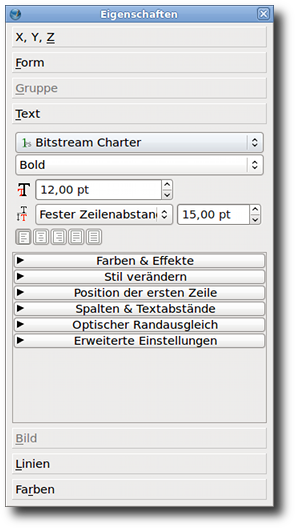
Im Eigenschaften-Assistenten lassen sich sämtliche Eigenschaften des aktivierten Elementes ändern. In diesem Kapitel beziehen wir uns jedoch nur auf die Texteigenschaften.
In den Texteigenschaften findest du sämtliche Formatierungen wieder, die du auch schon im Texteditor kennen gelernt hast.
Es kommen sogar noch einige Einstellungen hinzu, wie z.B. Abstände zwischen Texten und Zeilen.
Um die Formatierung eines Textfeldes über den Eigenschaften-Assistenten zu ändern, aktivierst Du mit dem Zeigewerkzeug das Textfeld.
Wähle nun im Eigenschaftsfenster das Register TEXT und wähle Formatierungen aus.
Das gesamte Textfeld übernimmt die gewählten neuen Einstellungen.
Möchtest du nur einzelne Wörter aus dem Text formatieren, aktivierst du das Text-Bearbeiten-Werkzeug oder klickst doppelt in das Textfeld.
Danach markierst du den Text, den du formatieren möchtest, und wählst die Einstellungen im Eigenschaftenfenster aus.
Schrifteneigenschaften
Farben und Effekte
- hier findest du sämtliche Schriftarten, die dir Scribus zur Verfügung stellt. Dabei sind es nicht nur die systemeigenen Schriften, sondern auch Schriftarten, die Scribus bei der Installation mitbringt.
- Über dieses Feld kannst du den Schriftschnitt einstellen: bold = Fett, italic = kursiv, Regular = Normal
- Im oberen Drop-Down-Feld wählst du die Schriftgröße aus, darunter den Zeilenabstand.
- Mit Scribus hast du eine Vielzahl von Einstellungen, die hier über viele kleine Fensterchen eingeblendet bzw. ausgeblendet werden können. Farben & Effekte werden dir angezeigt, wenn du das kleine Dreieck der Schaltfläche anklickst.
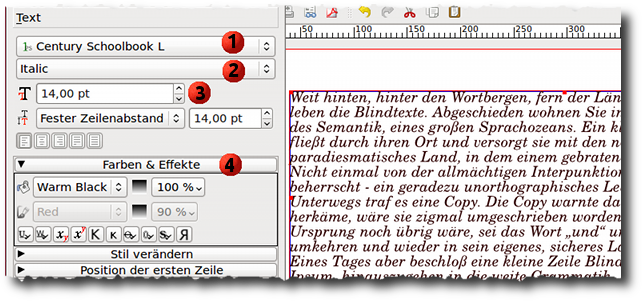
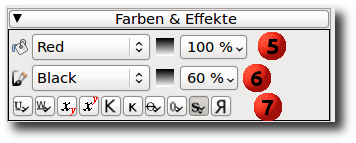
- Die Schrift kann über den Fülleimer mit einer neuen Farbe gefüllt werden. Dahinter ist ein Drop-Down-Feld, mit dem du die Deckkraft bzw. die Transparenz der Füllung angibst.
- Darunter kannst du die Farbe des Schattens oder der Umrisslinie deiner Schrift wählen und die Deckkraft festlegen.
- Darunter hast du Schaltflächen, mit denen du Schrifteffekte einstellen kannst:
- Unterstreichen
- Nur Wort unterstreichen
- Tief gestellt
- hoch gestellt
- Großschreibung
- Kapitälchen
- Durchstreichen
- Umriss
- Schattiert
- von Rechts nach links geschrieben.
Hältst du die Schaltfläche von z.B. dem Umrisseffekt mit der Maus länger gedrückt, öffnet sich ein kleines Fenster, in dem du die Stärke der Linie wählen kannst.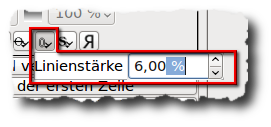
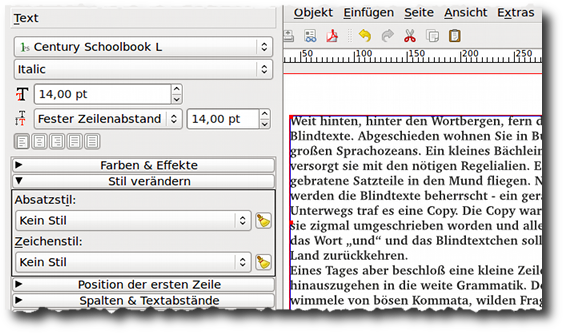
Stil verändern
Mit Scribus kannst du eine Stilvorlage erstellen, die du über dieses Feld zuweisen kannst.
Das Arbeiten mit Stilvorlagen wird in einer weiteren Lektion genauer angesprochen.
Position der ersten Zeile
Die Position der 1. Zeile hat 3 Optionen. Um zu verstehen, was sie bedeuten, müssen wir uns ein bisschen mit Typographie beschäftigen.
Bei der Abmessung einer Schriftart hängt die Gesamtgröße, also die Typengröße, von der Fläche ab, auf der die Schriftzeichen abgebildet sind.
Die Schriftgröße umfasst nur die Größe der Schrift, also bemessen vom untersten Bogen bis zu den Ü-Punkten.
Die Versalhöhe umfasst nur die Höhe der Buchstaben ohne Unterlänge, also ohne den Bogen vom G.
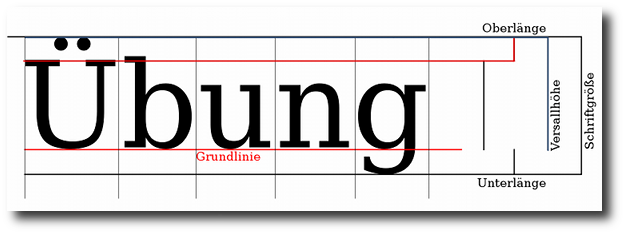
1. Oberlänge
die oberste Kante der Schrift. Sie enden über den Ü-Punkten
2. Versalhöhe
ist die Schrifthöhe inklusive Oberlänge ohne Unterlänge, auch der Bereich, den Großbuchstaben umfassen.
3. Zeilenabstand
ist der Abstand der vollen Typengröße bzw. des Zeilenabstandes, der voreingestellt ist.
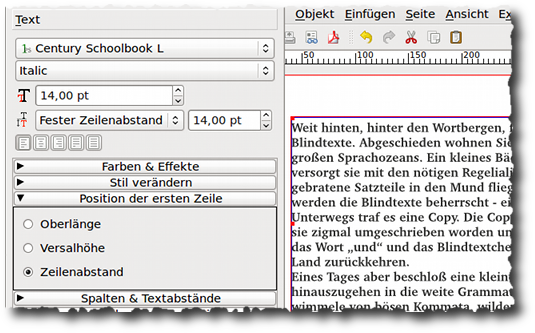
Spalten und Textabstände
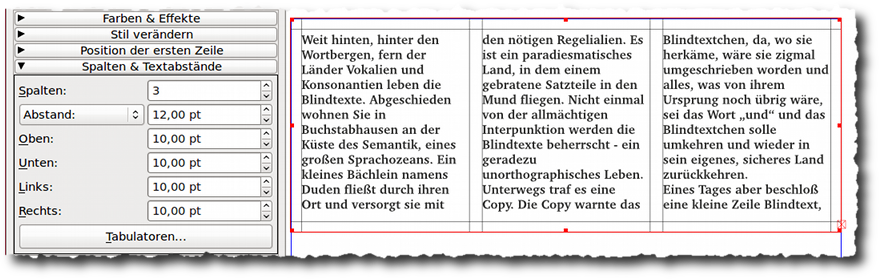
Mit dieser Einstellung kannst du deinen Text in Spalten aufteilen. Zusätzlich kannst du Abstände zwischen den Spalten und um den Text herum festlegen. Möchtest du also, dass der Text nicht direkt am Rand des Textrahmens beginnt, stellst du hier die Abstände ein.
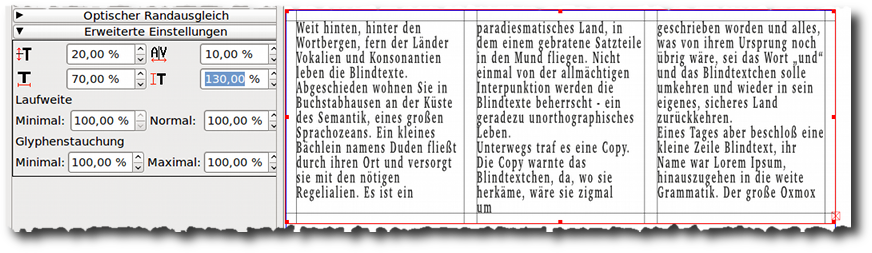
Erweiterte Einstellungen
Mit diesen Einstellungen kannst du die Größe der Schrift individuell strecken oder stauchen.
Die oberen beiden Einstellungen betreffen die Abstände zwischen den Zeichen.
Die Einstellungen darunter beeinflussen die Darstellung der Schrift selber. Hier ist ein kleines Beispiel:
Da üben wir doch gleich mal ein bisschen.
Übung
Übungsdateien --> Übungsdateien für Lektion 9
Übung 1
Öffne deine wortberge.sla aus der letzten Lektion.
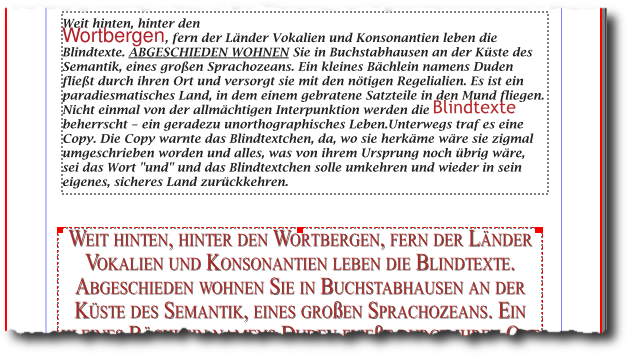
Markiere aus deinem geöffneten Text das Wort „Blindtext“ und formatiere den Text.
Füge deinem geöffneten Scribus-Dokument ein weiteres Textfeld hinzu. Fülle das Textfeld mit einem Absatz Beispieltext.
Formatiere das Textfeld über den Eigenschaften-Assistenten mit folgenden Formatierungen:
Schriftart: Times New Roman
Schriftgröße:20pt
Zeichenhöhe: 120%
Schriftfarbe: Rot
Schrifteffekt: schattiert, Kapitälchen
Schattenfarbe: schwarz
Schattendeckkraft: 70%
Ausrichtung: zentriert
Wenn du alles richtig gemacht hast, sollte dein Ergebnis nun so aussehen:
Speichere das Ergebnis unter gleichem Namen.
Übung 2
Öffne aus dem Übungsordner die Datei kleinanzeigen.sla
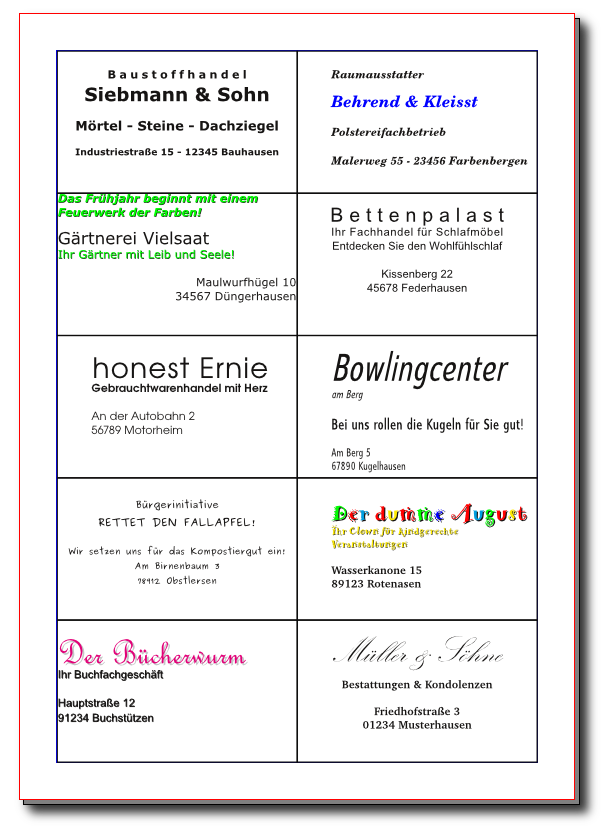
Die Datei ist aufgeteilt in 10 gleich große Textfelder. Fülle sie mit Kleinanzeigen.
Im Ordner findest du ein Muster, wie deine Kleinanzeigen aussehen könnten.
Verwende zum Einfügen des Textes den Texteditor und nutze die Formatierungsmöglichkeiten, die der Editor dir zur Verfügung stellt.
Suche dir im Internet einige Schriften, die du für die Schilder verwenden möchtest. Auf der Webseite. https://www.dafont.com findest du viele Schriften die für den privaten Gebrauch frei verwendet werden dürfen.
Denke daran: Weniger ist mehr, ... Verwende maximal 2 Schriftarten pro Kleinanzeige, die du dann noch entsprechend formatieren kannst.
Speichere deine kleinanzeigen als kleinanzeigen.sla
Übung 3
Okay, das war ja einfach und langweilig.... also gibts jetzt noch etwas Spannenderes.
Öffne deinen Übungsordner. Darin findest du eine Vorlage für einen Verkaufsflyer. Ändere ihn für deinen eigenen Hausflohmarkt oder Tupperparty einen anderen Event.
Verwende andere Schriftarten, Farben, Größen usw.
Speichere deine Scribus-Datei unter einem aussagekräftigen Namen und exportiere den Flyer als PDF. Gehe dazu über Menü Datei - Exportieren - als PDF.
Überspringe die Prüfung mit einem Klick auf "Fehler ignorieren"
Viel Spaß beim Basteln